Como criar modelo 3D com IA para imprimir em 2026
A IA já gera modelo 3D em segundos, mas arquivo bonito não é peça pronta. Veja as ferramentas, o passo a passo até o STL fatiado e como consertar o mesh.
 Equipe Confia Maker10 min de leitura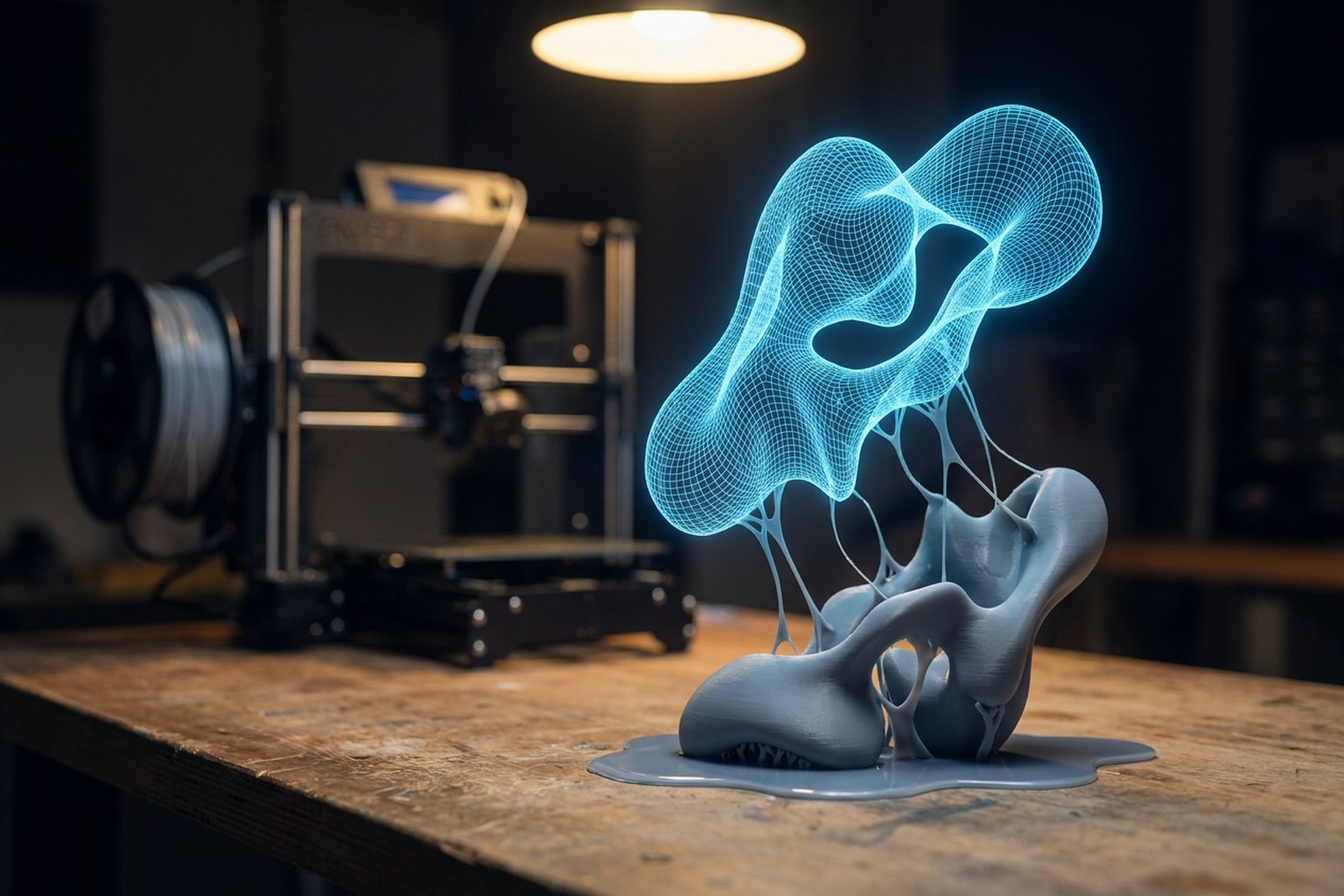
Você tem a ideia na cabeça, mas trava na hora de modelar. Em 2026, criar modelo 3D com IA deixou de ser demonstração de laboratório e virou botão dentro do fluxo de quem imprime: você digita uma frase ou sobe uma foto, e em segundos tem um arquivo para baixar.
O detalhe que quase ninguém conta é que "sair um arquivo" não é a mesma coisa que "sair uma peça". O modelo que parece perfeito na tela pode falhar no fatiador, imprimir oco, sem fundo ou com paredes que o slicer simplesmente ignora.
Este guia mostra o que essas ferramentas realmente entregam hoje, o caminho do prompt até o STL fatiado, por que o mesh quebra e como consertar — sem hype e com as fontes na mesa.
Criar modelo 3D com IA: o que já funciona e o que ainda não
A mudança prática de 2026 é a IA ter entrado no lugar onde o maker já estava. Em 27 de março de 2026, a MakerWorld (da Bambu Lab) passou a oferecer o motor Meshy-6 dentro do hub MakerLab: o usuário sobe uma foto, recebe um mesh e exporta em STL ou 3MF, gastando 2 créditos MakerLab por exportação, conforme noticiou a 3D Printing Industry. A mesma atualização passou a mapear automaticamente as texturas do modelo para zonas de filamento compatíveis com o AMS.
Ou seja: a barreira de "eu não sei CAD" caiu bastante para peça decorativa.
O que não caiu foi a barreira da geometria. Em entrevista à 3D Printing Industry publicada em 9 de fevereiro de 2026, o próprio CEO da Meshy, Ethan Hu, reconheceu que ainda persistem "non-manifold edges, thin walls, holes, and fragile negative spaces" nos modelos gerados, e que o remesh das ferramentas é otimizado para renderização em tempo real, e não para requisitos de impressão — a geração, nas palavras dele, é "optimized for visual fidelity rather than mechanical constraints".
Guarde essa frase. Ela explica praticamente todo problema que você vai encontrar.
Ferramentas para criar modelo 3D com IA e exportar para imprimir
Três caminhos cobrem quase todo mundo. Preços e créditos mudam com frequência — confirme sempre na página oficial antes de assinar.
| Ferramenta | Como funciona | Saída | Custo (verificar na fonte) |
|---|---|---|---|
| Meshy | Web, texto→3D e imagem→3D, com checagem de printability | FBX, OBJ, GLB, USDZ, STL, BLEND, 3MF, DXF | Plano Free com 100 créditos/mês; cada geração custa 20 créditos; Pro a US$ 20/mês com 1.000 créditos |
| MakerWorld / MakerLab | Meshy-6 embutido no fluxo da Bambu Lab, com mapeamento de cor para AMS | STL / 3MF | 2 créditos MakerLab por exportação |
| Hunyuan3D-2 (Tencent) | Open source, roda na sua máquina, imagem→3D | Mesh local | Gratuito, mas exige GPU: 6 GB de VRAM só para a geometria e 16 GB para geometria + textura |
Os números de formato, crédito e preço da Meshy estão na página oficial de text-to-3D e na página de planos. Os requisitos de VRAM do Hunyuan3D estão no repositório oficial no GitHub.
Sobre a alegação de "97% de aprovação no slicer" que a Meshy estampa no site: trate como alegação do fabricante, não como número aferido. A própria 3D Printing Industry registrou que a empresa não definiu o critério do que conta como "printable" nem se isso significa imprimir sem reparo nenhum.
Passo a passo: do prompt ao STL fatiado
O fluxo é curto. A disciplina está em não pular a etapa 4.
- Descreva ou fotografe. Prompt de texto funciona bem para objeto isolado e reconhecível. Foto costuma render mais forma fiel — fotografe o objeto inteiro, com fundo limpo e luz difusa.
- Gere e escolha a variação. Quase sempre você recebe mais de um resultado. Escolha pela silhueta e pelo fundo fechado, não pela textura bonita: textura você resolve depois, geometria não.
- Rode a checagem de imprimibilidade quando a ferramenta oferecer (a Meshy tem um Printability check que sinaliza problemas antes do slicer).
- Exporte em STL ou 3MF. Se você imprime multicolor com AMS/CFS, vá de 3MF: o formato carrega cor, material e metadados junto da malha, enquanto o STL guarda só a geometria — é o que descreve a wiki oficial da Bambu Lab sobre leitura de cor em 3MF. Vale revisar como funciona a impressão 3D multicolor com AMS, CFS e purge tower antes de decidir.
- Importe no fatiador e leia o aviso de erro em vez de fechar. Se você ainda está escolhendo software, compare as opções no nosso guia de melhor fatiador 3D em 2026: Orca vs Cura vs Prusa.
- Conserte o que aparecer — é o assunto das próximas duas seções.
Por que o modelo bonito na tela falha no slicer
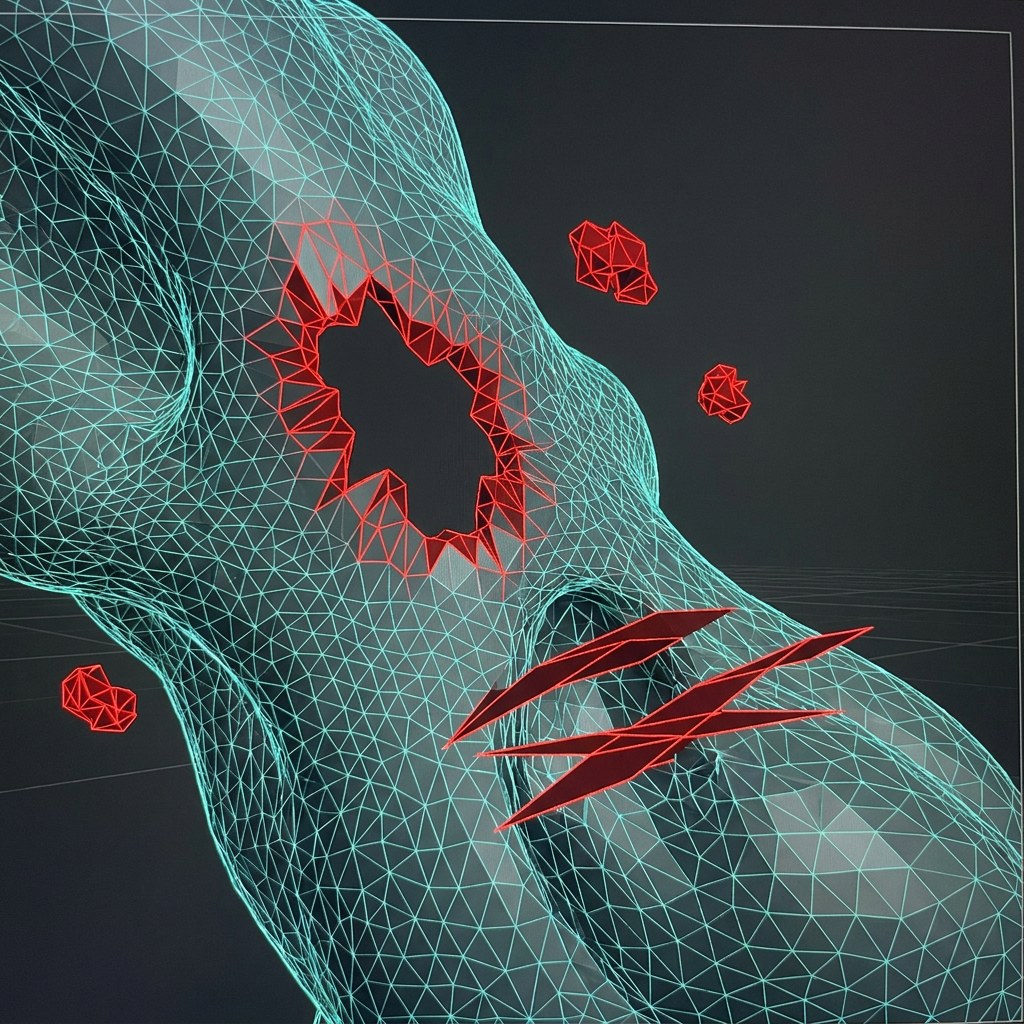
O fatiador não enxerga aparência: ele precisa saber o que é dentro e o que é fora. Para isso o mesh precisa ser manifold — uma casca fechada, estanque, sem furo e sem borda solta. A documentação de suporte da Meshy é direta nisso: se o modelo não é manifold, o software de fatiamento não consegue interpretar corretamente o volume da peça.
Os defeitos que mais aparecem em modelo gerado por IA:
- Bordas non-manifold — geometria que quebra a regra da casca fechada, geralmente onde duas partes se encontram.
- Paredes finas ou de espessura zero. A IA não conhece o diâmetro do seu bico. Ela entrega asa de borboleta, dedo de personagem e detalhe decorativo com fração de milímetro — o slicer simplesmente não gera parede ali.
- Furos e fundo faltando. Aparecem como sólido na tela, viram vazamento no fatiamento.
- Ilhas soltas — pedacinhos de malha desconectados flutuando junto do modelo.
- Normais invertidas. Quando a "face externa" aponta para dentro, o slicer erra o que é sólido e você vê seção oca, infill invertido ou superfície sumida.
É exatamente a lista que Hu admitiu na entrevista. Não é bug de uma ferramenta específica: é consequência de gerar geometria mirando render, não fabricação.
Como consertar o mesh: Blender + 3D Print Toolbox
O caminho recomendado pela própria central de ajuda da Meshy usa um add-on gratuito e oficial do Blender. Segundo a orientação deles:
- Ative o add-on 3D Print Toolbox nas preferências do Blender. Ele aparece em 3D Viewport → Sidebar → 3D-Print, como descreve o manual oficial do Blender.
- Clique em Clean Up e depois em Make Manifold.
- Rode Check All e confirme que o resultado voltou com zero bordas non-manifold.
- Se a peça tiver espessura zero, aplique o modificador Solidify — a orientação da Meshy sugere cerca de 2 mm como ponto de partida (ajuste conforme a sua peça e o seu bico).
- Recalcule as normais em Mesh → Normals → Recalculate Outside.
- Use Merge by Distance e Fill Holes em Mesh → Clean Up para o que sobrou.
A própria Meshy avisa: em mesh complexo de IA, o Make Manifold sozinho pode não dar conta, e aí você precisa dos passos complementares.
E o reparo do próprio fatiador? Vale como primeira tentativa, mas não confie nele. No fórum oficial da Bambu Lab, usuários registram que o reparo do Bambu Studio aciona as ferramentas de reparo do Windows — e que, em pelo menos um caso documentado, o conserto valeu só para aquela sessão: ao reabrir o STL exportado, os erros voltaram.
Tradução prática: se o fatiador reclamou uma vez, resolva no mesh e salve o arquivo corrigido. Não empurre o problema para a próxima abertura.
Ajustes de fatiamento que salvam um modelo de IA
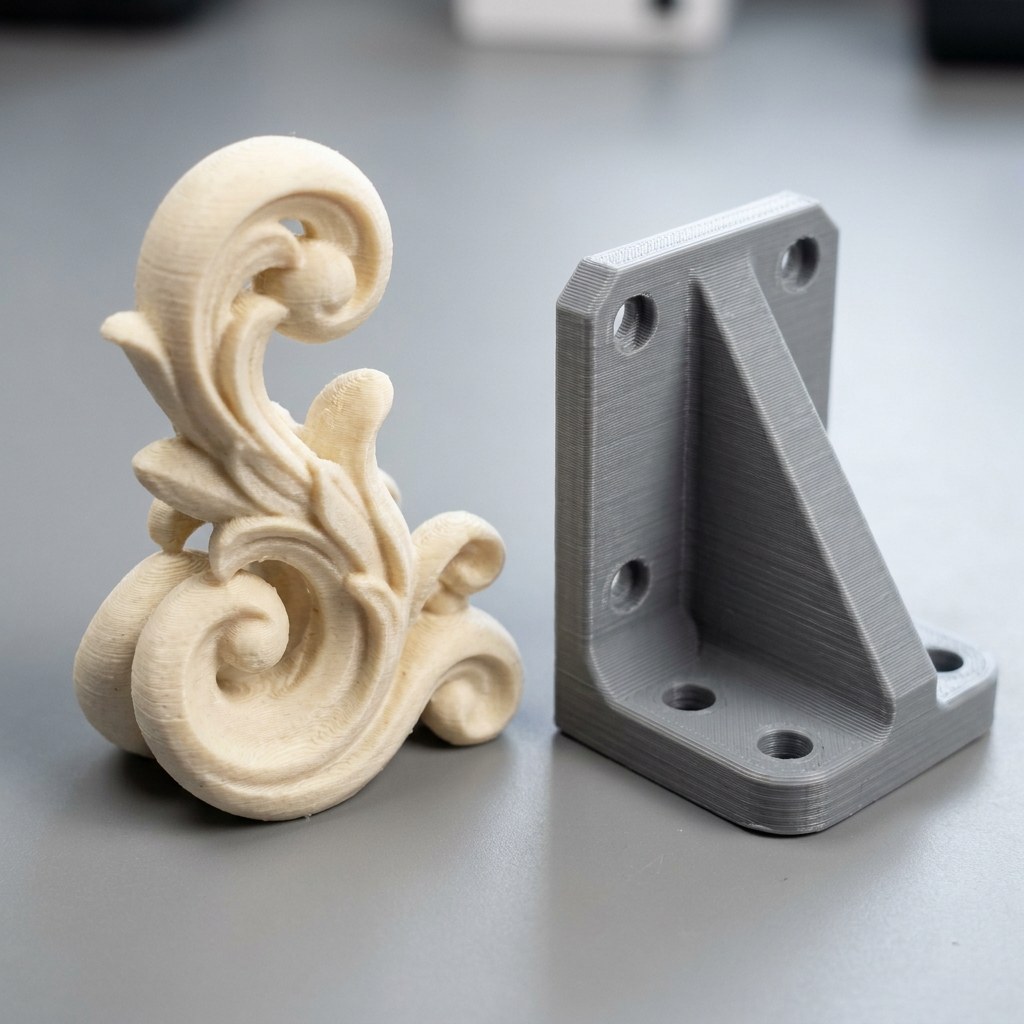
Mesmo com o mesh consertado, vale entrar no fatiador com a mão diferente. As recomendações abaixo saem da orientação oficial da Meshy para modelos gerados:
- Infill nunca em 0% — modelo de IA costuma vir oco, e 0% de preenchimento vira casca sem sustentação.
- 3 a 4 paredes, para dar corpo onde a geometria é fina.
- 3 a 6 camadas de topo e fundo, evitando o efeito de "topo aberto" em superfície curva.
Some a isso o básico de peça orgânica: modelo de IA quase sempre tem saliência acentuada. Antes de mandar imprimir, revise quando usar e como configurar suportes e, se der para evitar suporte pela orientação, vale ler como imprimir overhang sem suporte. Depois da impressão, peça orgânica agradece lixa, primer e pintura.
Decorativo x funcional: onde a IA ainda não chega
Aqui está a linha que separa expectativa de frustração.
Para decorativo — busto, bicho, chaveiro, luminária, miniatura, peça de exposição — a IA já entrega valor real hoje. Você tira da cabeça e coloca na mesa no mesmo dia.
Para funcional — suporte que precisa encaixar num tubo específico, gabarito, engrenagem, tampa que rosqueia, peça que substitui outra quebrada — o cenário é outro. A geração é otimizada para fidelidade visual, não para restrição mecânica: você não entrega uma cota ao prompt e não recebe uma medida garantida de volta. Encaixe é jogo de folga controlada, e isso continua sendo trabalho de CAD paramétrico (FreeCAD, Onshape, Fusion, Tinkercad para o básico) mais teste de ajuste — assunto do nosso guia de tolerância na impressão 3D para peças encaixarem.
O uso mais honesto hoje é híbrido: IA para a forma orgânica, CAD para a parte que precisa medir.
Posso vender o que a IA gerou?
Depende da ferramenta, e a resposta muda — leia os termos antes de anunciar.
No caso da Meshy, a página oficial de planos é explícita: as saídas do plano Free são licenciadas em CC BY 4.0, e a empresa afirma que o usuário gratuito pode vender os modelos, pedindo que credite a Meshy como ferramenta na descrição da página comercial. Planos pagos mudam esse arranjo de propriedade — confira a condição vigente na própria página antes de contar com ela.
Vale lembrar o contexto geral do nicho: arquivo STL baixado tem licença própria, e boa parte delas restringe uso comercial ou separa "vender a peça impressa" de "redistribuir o arquivo". Se a impressão 3D é o seu negócio, monte o hábito de guardar origem e licença de cada modelo — e veja também o que imprimir para vender: 8 nichos com demanda real.
Perguntas frequentes
Dá para criar modelo 3D com IA de graça?
Dá. A Meshy oferece um plano Free com 100 créditos por mês, e cada geração consome 20 créditos, segundo a página oficial de planos. Quem tem GPU pode rodar o Hunyuan3D-2 localmente sem custo de assinatura, respeitando o requisito de 6 GB de VRAM para geometria.
O modelo gerado por IA já vem pronto para imprimir?
Nem sempre. O CEO da Meshy reconheceu publicamente que bordas non-manifold, paredes finas e furos ainda aparecem. Trate todo modelo de IA como rascunho: importe no fatiador, leia o aviso de erro e passe pelo 3D Print Toolbox do Blender quando o slicer reclamar.
Qual formato exportar: STL ou 3MF?
Use 3MF se você imprime multicolor, porque ele carrega a informação de cor que o STL não guarda — foi justamente esse fluxo que a MakerWorld integrou ao AMS. Para peça de cor única, STL resolve e é aceito por qualquer fatiador.
Preciso saber Blender para usar IA na impressão 3D?
Não para começar. Muito modelo simples passa direto pelo reparo automático do próprio fatiador. Mas para peça complexa vale aprender três cliques: Clean Up, Make Manifold e Check All, no add-on 3D Print Toolbox — é o procedimento que a própria Meshy recomenda.
IA substitui o CAD para peças funcionais?
Hoje, não. A geração é otimizada para fidelidade visual, e não para restrição mecânica, como o próprio CEO da Meshy reconheceu: você não entrega uma cota no prompt nem recebe medida garantida. Para encaixe, rosca e substituição de peça quebrada, CAD paramétrico com teste de tolerância continua sendo o caminho mais curto.
Conclusão
Criar modelo 3D com IA saiu do experimento e entrou no fluxo real de quem imprime em 2026 — com um recado importante: a ferramenta gera forma, não gera peça. Quem entende essa diferença ganha muito tempo; quem ignora acaba com um arquivo bonito que trava no fatiador.
Fica assim o resumo prático de quem vai criar modelo 3D com IA hoje: use a ferramenta para o que é orgânico e decorativo, exporte em 3MF quando for multicolor, rode a checagem antes do slicer, conserte no 3D Print Toolbox e reserve o CAD para tudo que precisa medir.
Sua vez: escolha um objeto simples de casa, fotografe, gere o modelo e leve até a impressão — depois conta aqui nos comentários quantos erros o fatiador acusou e como você resolveu. E se quiser continuar afiando o fluxo, comece pelo guia de fatiadores 3D de 2026.
- como criar modelo 3D com IA
- impressão 3d
- modelagem 3D
- IA
- STL
- Blender
- Meshy
Publicado originalmente no Confia Maker.Ver o artigo original