Como Calibrar a Temperatura na Impressão 3D (Guia)
A temperatura errada causa stringing, camadas soltas e falhas. Aprenda a calibrar com a torre de temperatura e ache o valor ideal do seu filamento.
 Equipe Confia Maker8 min de leitura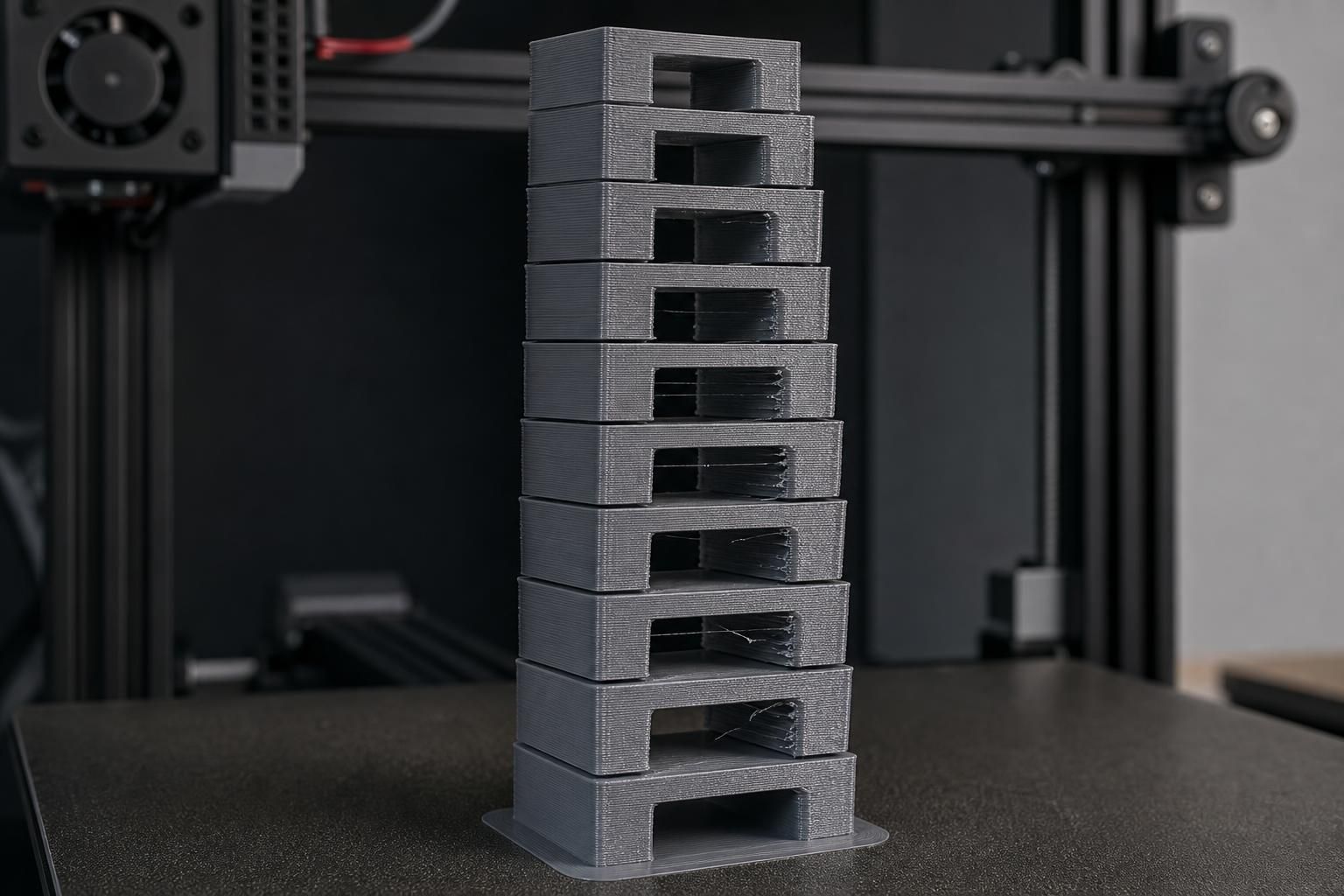
Sua peça sai com fios de teia, camadas que se soltam ao menor esforço ou um acabamento fosco e cheio de falhas? Antes de culpar a impressora, olhe para um número: a temperatura do bico. Saber como calibrar a temperatura na impressão 3D é o ajuste que mais muda a qualidade da peça — e a ferramenta certa para isso é a torre de temperatura (temperature tower), um teste que imprime vários blocos, cada um numa temperatura diferente, para você enxergar qual valor funciona melhor no seu filamento.
Neste guia você vai ver por que a temperatura errada estraga a impressão, as faixas de partida por material, o passo a passo para gerar a torre no OrcaSlicer, Cura e Bambu Studio, e como ler o resultado sem achismo. Tudo com fontes — nada de número inventado.
O que é a torre de temperatura (temperature tower)
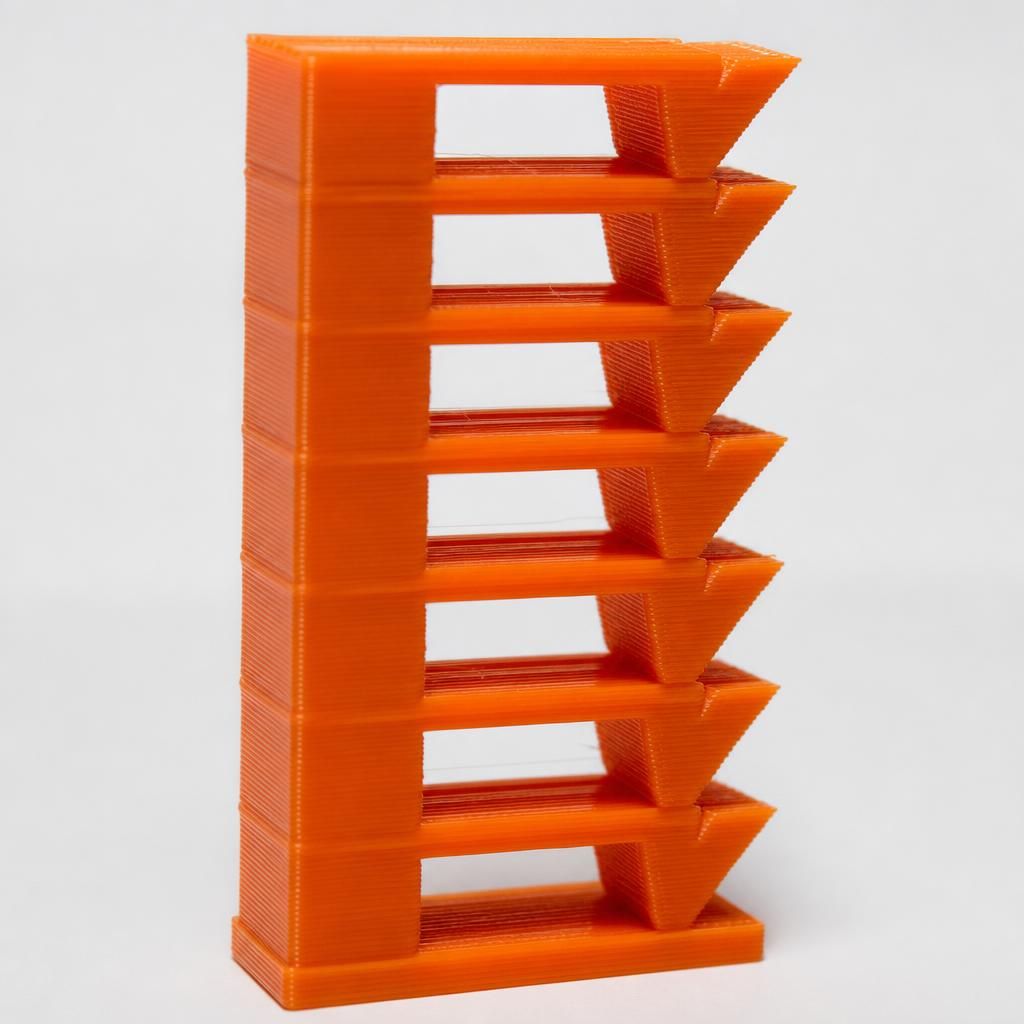
A torre de temperatura é um modelo de calibração impresso em blocos empilhados. Cada bloco é impresso numa temperatura de bico ligeiramente diferente — normalmente o mais quente na base e reduzindo de 5 em 5 °C conforme sobe. No fim, você tem uma única peça que mostra, lado a lado, como o mesmo filamento se comporta em cada temperatura.
A ideia é simples: em vez de adivinhar, você observa. Um bloco terá menos fios, outro terá camadas mais coladas, outro vai empurrar melhor um trecho em balanço. Cada modelo de torre traz recursos pensados para expor esses defeitos: pontes, saliências (overhangs), pilares finos e cantos vivos.
Segundo a Creality, a torre isola a temperatura ideal ao mostrar qual seção teve a melhor adesão, o melhor acabamento e a maior integridade estrutural para aquele filamento específico. É o teste padrão do nicho — e o ponto de partida antes de mexer em retração ou flow rate.
Por que a temperatura errada estraga sua impressão
A temperatura do bico controla o quão fluido o plástico fica ao ser depositado. Quente demais e frio demais causam problemas opostos — e reconhecê-los é meio caminho para calibrar.
Quente demais deixa o material fluido demais. O resultado costuma ser:
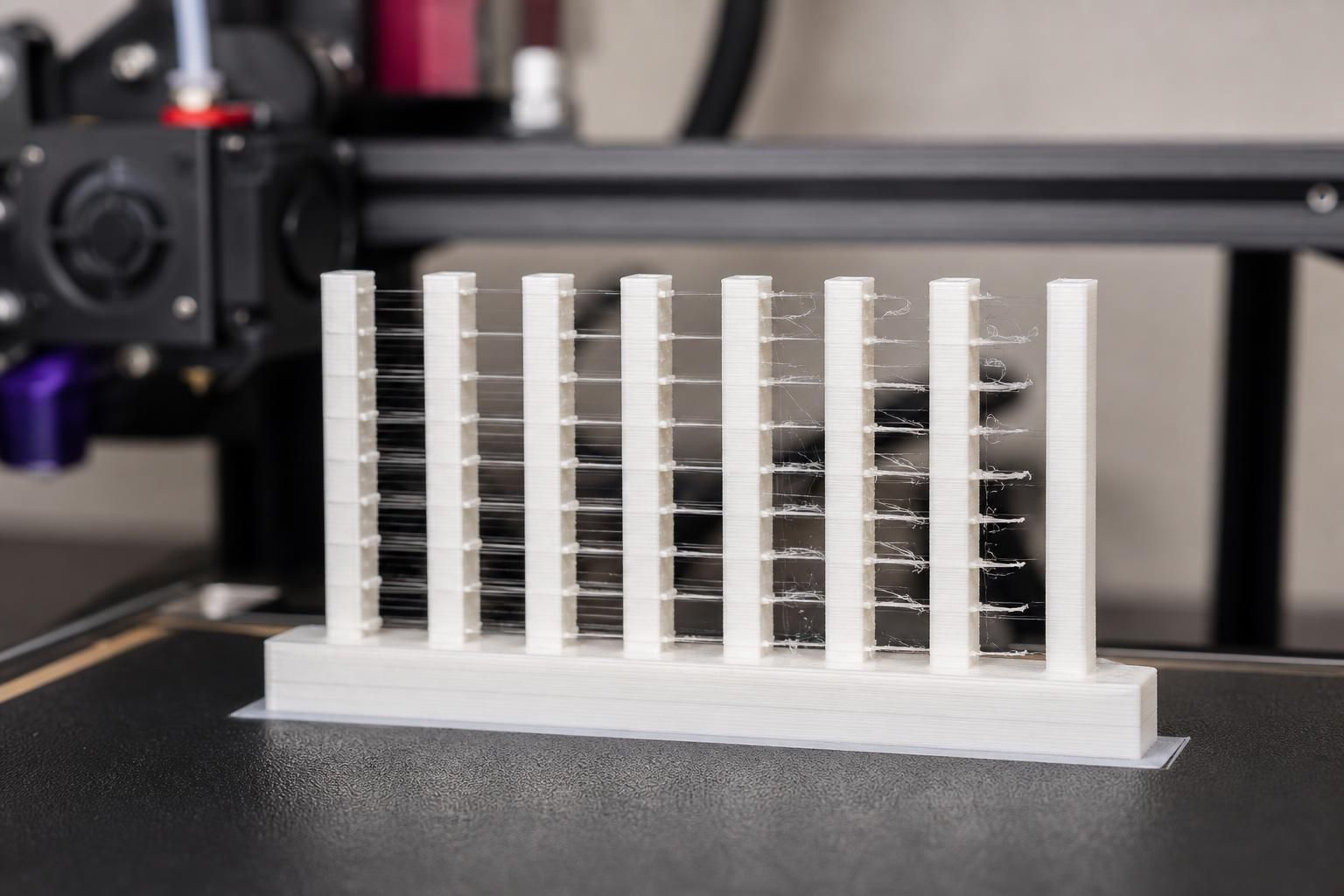
- Stringing (fios e teias entre as partes da peça), um dos defeitos mais comuns — veja o guia de como resolver stringing.
- Saliências caídas e pontes tortas, porque o plástico não esfria a tempo.
- Blobs, bolhas e perda de detalhe fino.
Frio demais não derrete o filamento por completo. Aí aparecem:
- Má adesão entre camadas (delaminação): a peça racha ou se solta ao dobrar.
- Sub-extrusão e superfície fosca/irregular.
- Risco maior de entupimento do bico.
Existe ainda um agravante brasileiro: filamento que absorveu umidade imprime mal em qualquer temperatura. Se a sua peça estala e solta vapor durante a impressão, o problema pode não ser a temperatura, e sim o filamento úmido — nesse caso, comece por secar o filamento antes de calibrar.
Faixas de temperatura por material (PLA, PETG, ABS, TPU)
Cada material tem uma janela de trabalho. Use os valores abaixo apenas como ponto de partida da torre — o número final depende da marca do filamento, do seu bico e da sua impressora. A regra de ouro: sempre confira a faixa impressa no rótulo do carretel antes de tudo.
| Material | Faixa de bico (°C) | Ponto de partida sugerido |
|---|---|---|
| PLA | 190–220 | ~205 |
| PETG | 220–250 | 240 |
| ABS | 230–250* | 240 |
| TPU (flexível) | 210–240 | 220 |
Faixas de PLA e PETG conforme a Creality; PETG e TPU também segundo o guia de temperaturas 2026 da Sovol.
*Atenção ao ABS: as fontes divergem. A Creality indica 230–260 °C, enquanto a Sovol trabalha com 210–250 °C. Como não há um número único, o melhor caminho é justamente rodar a torre dentro da faixa do seu rótulo em vez de cravar um valor. Para escolher entre materiais de peças externas, veja o comparativo de ABS vs ASA.
Como calibrar a temperatura no OrcaSlicer (passo a passo)
O OrcaSlicer é a forma mais rápida de calibrar, porque tem uma ferramenta de torre de temperatura embutida — sem plugins ou edição manual de G-code. O passo a passo:
- Abra o OrcaSlicer e selecione sua impressora e o filamento que vai calibrar.
- No menu superior, clique em Calibration → Temperature.
- Defina a temperatura inicial e a final. O incremento é fixo em 5 °C por bloco — por exemplo, de 240 °C na base até 190 °C no topo para um PLA.
- Clique em Slice e imprima. A torre já sai com os comandos de mudança de temperatura embutidos, e o modelo se ajusta ao diâmetro do seu bico automaticamente.
De acordo com a documentação oficial do OrcaSlicer, a torre imprime blocos em temperaturas diferentes e você depois inspeciona cada um. O guia detalhado da Obico reforça: use o mesmo perfil de velocidade e altura de camada que você usa no dia a dia, senão a calibração não reflete suas impressões reais.
Como fazer a torre no Cura e no Bambu Studio
Nem todo mundo usa OrcaSlicer, então vale conhecer as alternativas.
No Cura, há dois caminhos. O mais fácil é instalar o plugin AutoTowersGenerator (disponível no GitHub), que gera torres de temperatura, retração e outras de forma automática. O caminho manual é usar Extensions → Post-Processing → Modify G-code, adicionar o script ChangeAtZ e configurar a temperatura por camada — sempre com o valor mais alto na base e reduzindo 5 °C a cada bloco. Você precisa de um modelo de torre baixado (do MakerWorld ou Printables) mais o script.
No Bambu Studio, não há uma ferramenta de torre de temperatura nativa tão direta quanto a do OrcaSlicer. A saída prática para quem tem impressora Bambu é usar o próprio OrcaSlicer, que suporta os perfis das máquinas Bambu Lab e tem a calibração pronta. Como alternativa, dá para importar um modelo de torre e aplicar as trocas de temperatura via G-code, mas dá bem mais trabalho.
Independentemente do fatiador, o princípio é o mesmo: um bloco por temperatura, do mais quente ao mais frio, e uma leitura honesta no fim.
Como ler a torre e escolher a temperatura ideal
Impressa a torre, é hora de analisar cada bloco. Não existe "temperatura certa" universal — existe a melhor para aquele filamento. Avalie quatro coisas:
- Stringing: quanto mais quente, mais fios costumam aparecer. Prefira a faixa com menos teias.
- Adesão entre camadas: dobre levemente cada bloco. Temperaturas mais altas geralmente colam melhor as camadas; se um bloco racha fácil, estava frio demais.
- Saliências e pontes: quente demais faz o balanço "derreter" e cair; observe qual bloco segurou melhor esses trechos.
- Acabamento geral: procure blobs, zits e cantos com ondulação.
A dica de ouro, citada pela Obico: se uma faixa inteira de temperaturas ficou boa, escolha o valor do meio dessa faixa. Ele te dá margem de segurança para variações de ambiente e de lote de filamento.
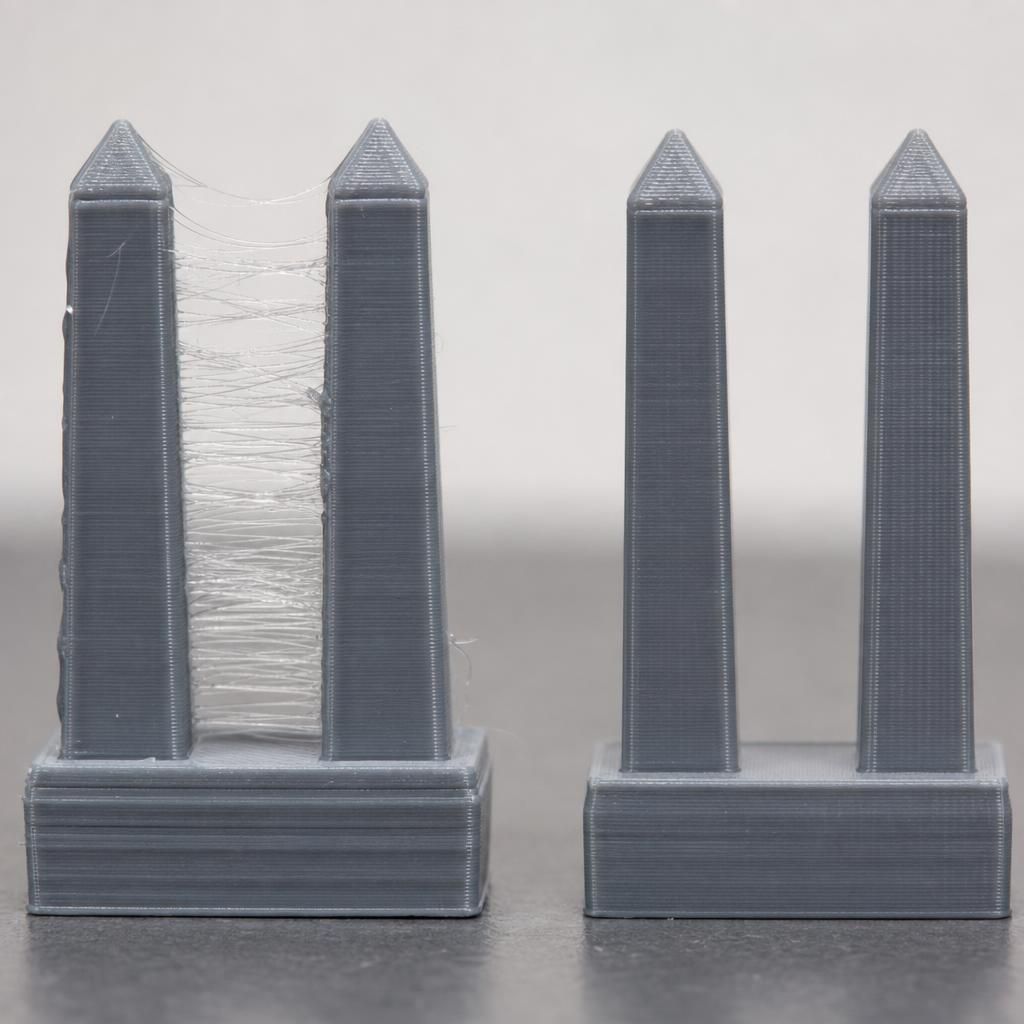
Anote o valor escolhido no perfil daquele filamento no seu fatiador. Assim você não precisa refazer o teste toda vez — só quando trocar de marca ou de tipo de material.
Erros comuns ao calibrar a temperatura
Alguns deslizes fazem a calibração dar resultado errado:
- Trocar a velocidade ou a altura de camada no teste. Calibre com o mesmo perfil que você usa de verdade.
- Ignorar o filamento úmido. Filamento molhado imprime mal em qualquer temperatura e mascara o teste.
- Calibrar com corrente de ar direto na impressão de ABS/PETG, o que atrapalha a leitura de adesão e empenamento.
- Cravar o número de um vídeo em vez de rodar a sua própria torre. Cada impressora e marca de filamento tem seu ponto.
- Não anotar o resultado e ter que repetir tudo na semana seguinte.
Feito o teste de temperatura, o próximo passo lógico é calibrar a retração e o flow rate — juntos, esses três ajustes resolvem a maioria dos problemas de qualidade no FDM.
Perguntas frequentes
Como calibrar a temperatura na impressão 3D?
Imprima uma torre de temperatura: um modelo em blocos, cada um numa temperatura diferente (variando de 5 em 5 °C). No OrcaSlicer, use Calibration → Temperature. Depois inspecione cada bloco — stringing, adesão de camadas e saliências — e escolha a temperatura com o melhor resultado.
Qual a temperatura ideal do bico para PLA?
O PLA costuma imprimir bem entre 190 °C e 220 °C, com muitos filamentos rendendo melhor perto de 200–210 °C, segundo a Creality. Mas o valor ideal varia por marca. Rode uma torre de temperatura na faixa do rótulo do seu carretel para achar o ponto exato.
Por que meu filamento faz fios de teia (stringing)?
Stringing quase sempre indica temperatura alta demais e/ou retração mal calibrada. O material fica fluido e "escorre" ao mover o bico. Baixe a temperatura seguindo a torre e ajuste a retração. Filamento úmido também causa stringing — seque antes.
Preciso recalibrar a temperatura a cada troca de filamento?
Sim, sempre que trocar de tipo (PLA, PETG, ABS, TPU) ou de marca. Cada filamento tem uma formulação diferente. Entre carretéis da mesma marca e cor, geralmente o mesmo valor serve, mas vale conferir se aparecerem defeitos.
Conclusão
Saber como calibrar a temperatura na impressão 3D é o ajuste de maior retorno para quem quer sair das impressões "mais ou menos" e chegar em peças limpas e resistentes. A torre de temperatura tira o achismo da jogada: você imprime uma vez, observa e escolhe com base no que viu, não em palpite.
Comece hoje: escolha um filamento, rode uma torre de temperatura no seu fatiador e anote o valor ideal no perfil. Depois conta pra gente nos comentários qual foi a temperatura que funcionou na sua máquina — e qual material você quer ver calibrado no próximo guia.
- impressão 3d
- temperatura
- torre de temperatura
- temperature tower
- calibração
- OrcaSlicer
Publicado originalmente no Confia Maker.Ver o artigo original