Como calibrar o flow rate na impressão 3D (passo a passo)
Aprenda a calibrar o flow rate (vazão) na impressão 3D com passo a passo no OrcaSlicer, Cura e Bambu Studio. Elimine subextrusão e sobreextrusão de vez.
 Equipe Confia Maker9 min de leitura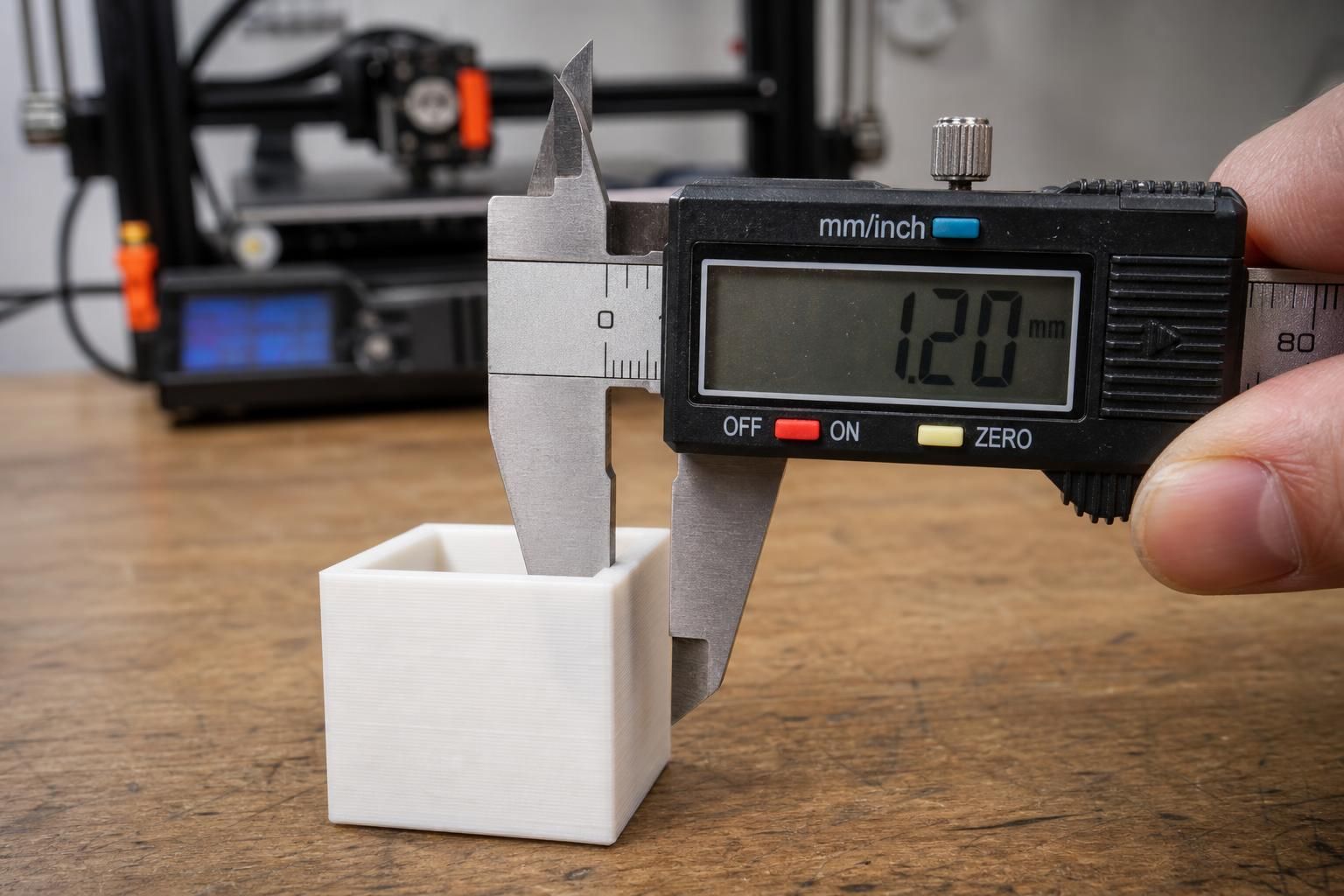
Você imprimiu um cubo e as paredes ficaram com gaps visíveis — ou então com aquela textura rugosa e irregular que gruda os dedos? O problema quase sempre é o mesmo: o flow rate (vazão) está errado. Calibrar o flow rate é uma das etapas mais importantes para conseguir peças bonitas e dimensionalmente precisas, e é bem mais simples do que parece.
Neste guia você vai aprender como calibrar o flow rate na impressão 3D do zero, entender a diferença entre subextrusão e sobreextrusão, e ajustar o valor certo no seu slicer favorito — seja OrcaSlicer, Cura ou Bambu Studio.
O que é flow rate e por que ele importa na impressão 3D
O flow rate (também chamado de "extrusion multiplier" no PrusaSlicer e Simplify3D, ou simplesmente "Flow" no Cura) é um multiplicador percentual que diz ao slicer quanto filamento deve ser extrudado em relação ao valor teórico calculado.
Um flow rate de 100% significa que a impressora está extrudando exatamente o que o slicer calculou. Um valor de 95% reduz a vazão em 5%; um valor de 105% aumenta em 5%.
Por que isso importa? O slicer calcula a quantidade ideal de filamento com base no diâmetro do bico, na altura de camada e na largura de linha. Mas filamentos reais têm variações de diâmetro de spool para spool e até de marca para marca. Além disso, cada impressora tem tolerâncias mecânicas ligeiramente diferentes. O flow rate é o ajuste fino que corrige tudo isso.
Quando recalibrar o flow rate:
- Ao trocar de marca ou tipo de filamento
- Após trocar o bico ou o hotend
- Quando as peças apresentam gaps ou excesso de material mesmo com outras configurações corretas
- Após calibrar os E-steps pela primeira vez
Sintomas de flow rate errado: subextrusão vs sobreextrusão
Reconhecer o problema pela aparência da peça é o primeiro passo.
Subextrusão (flow rate baixo demais)
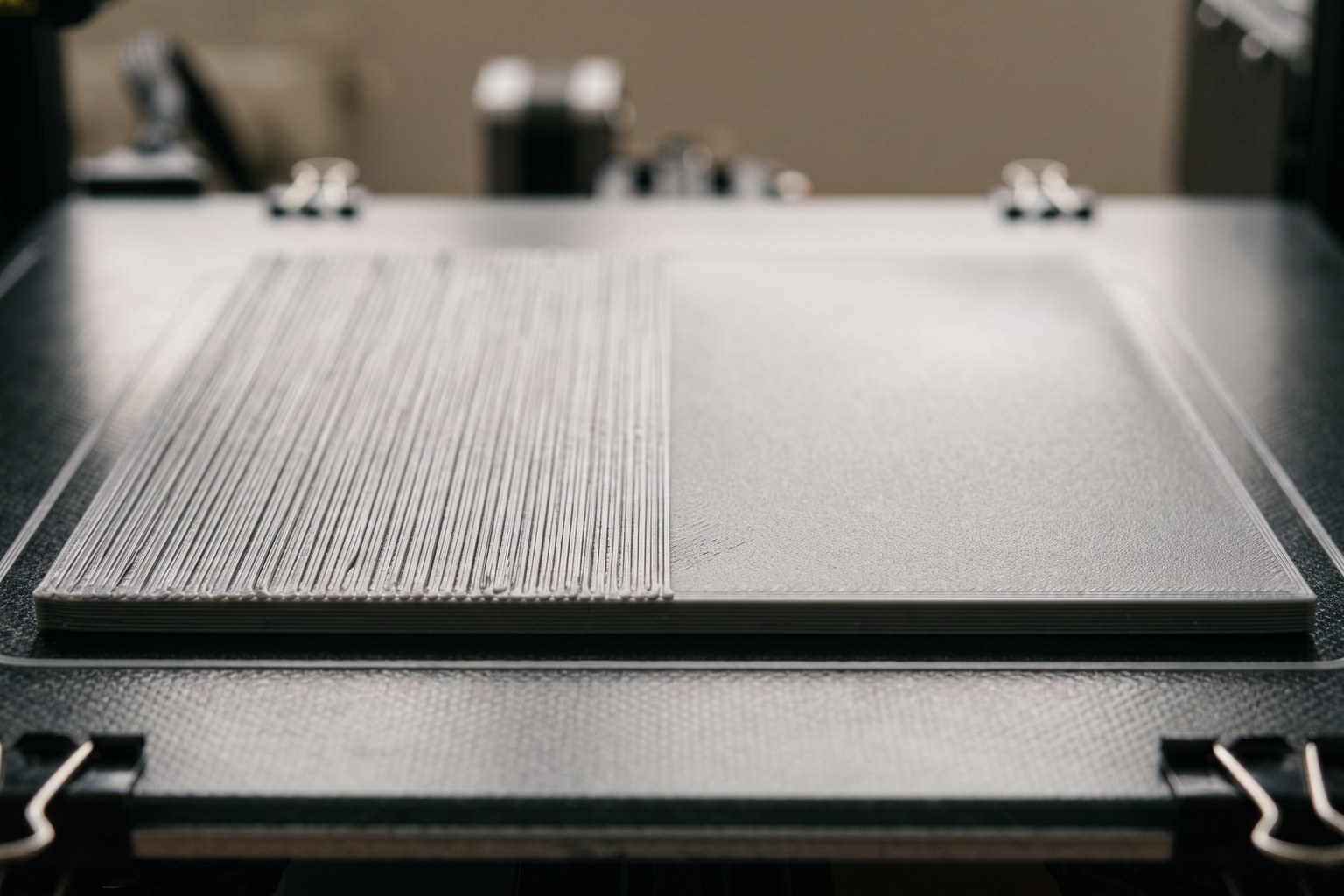
- Gaps visíveis entre as linhas de perímetro
- Superfície porosa ou com "furos" quando vista contra a luz
- Infill incompleto, com linhas que não se tocam
- Camadas superiores com textura irregular ou "ondulada"
- Peça fraca mecanicamente — quebra com facilidade
Sobreextrusão (flow rate alto demais)
- Superfície com textura rugosa e "pontuda"
- Excesso de material nos cantos e nas mudanças de direção
- Camadas superiores com aparência de "bolhas" ou "granulado"
- Peça com dimensões maiores que o esperado
- Bico arranhando camadas anteriores durante a impressão
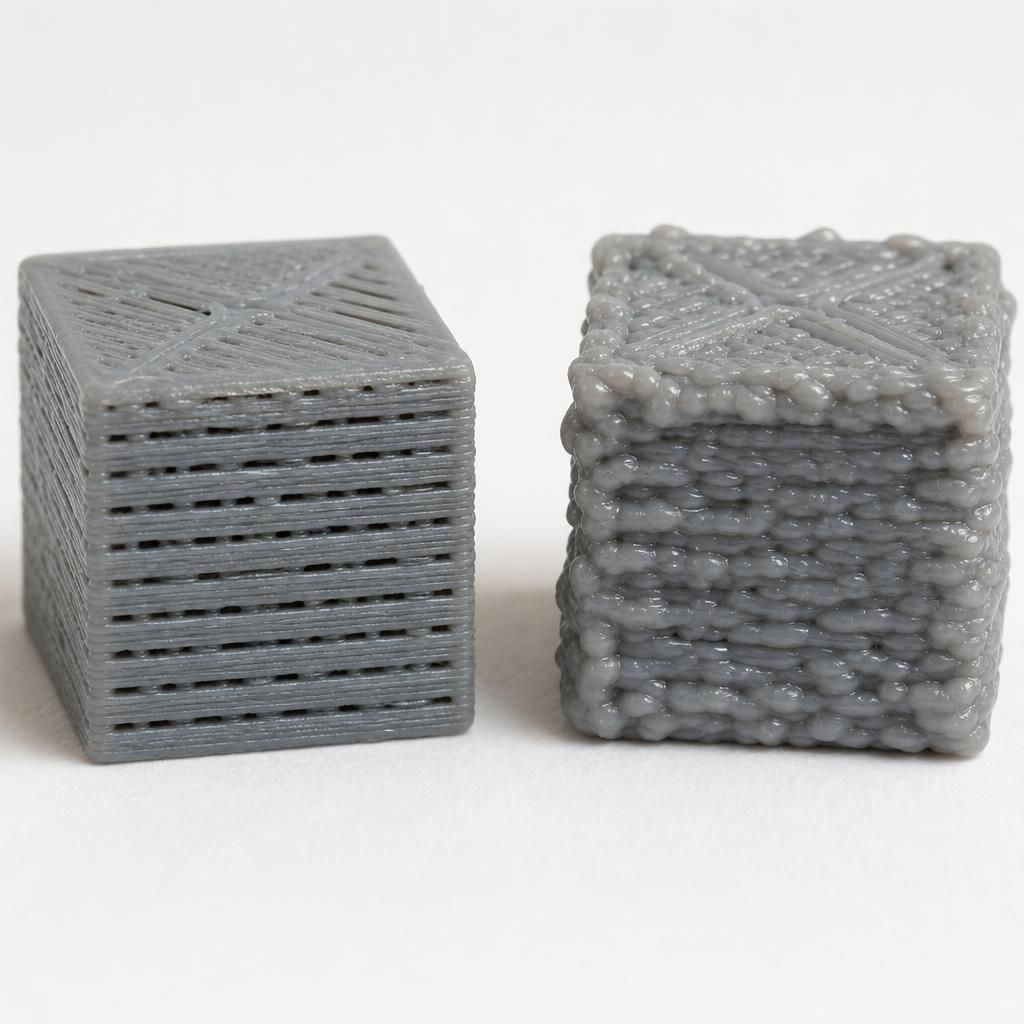
A regra prática: se a peça parece que "falta material", o flow está baixo. Se parece que "sobra material", está alto.
Pré-requisito: calibre o E-steps antes do flow rate
Antes de mexer no flow rate do slicer, você precisa garantir que os E-steps da sua impressora estão corretos. E-steps (steps per mm no Marlin, ou rotation_distance no Klipper) definem quantos passos do motor de passo correspondem a 1mm de filamento extrudado.
Se os E-steps estiverem errados, qualquer ajuste de flow rate no slicer vai ser uma "correção de uma correção" — imprecisa e difícil de manter.
Como verificar os E-steps rapidamente
Aqueça o hotend na temperatura de impressão do seu filamento
Marque o filamento a 120mm da entrada do extrusor
Via terminal (Pronterface, OctoPrint ou console do slicer), envie:
G91(modo relativo)G1 E100 F50(extrudar 100mm lentamente)
Meça quanto filamento sobrou além da marca — o ideal é que restem exatamente 20mm (indicando que 100mm foram extrudados)
Se o valor estiver diferente, calcule:
Novos E-steps = (E-steps atuais × 100) ÷ mm realmente extrudados
Salve com
M92 E[novo_valor]e depoisM500
Somente depois dessa verificação faz sentido ajustar o flow rate no slicer. Com os E-steps corretos, o flow rate raramente vai precisar sair da faixa de 90–105%.
Passo a passo: como calibrar o flow rate na impressão 3D (OrcaSlicer, Cura, Bambu Studio)
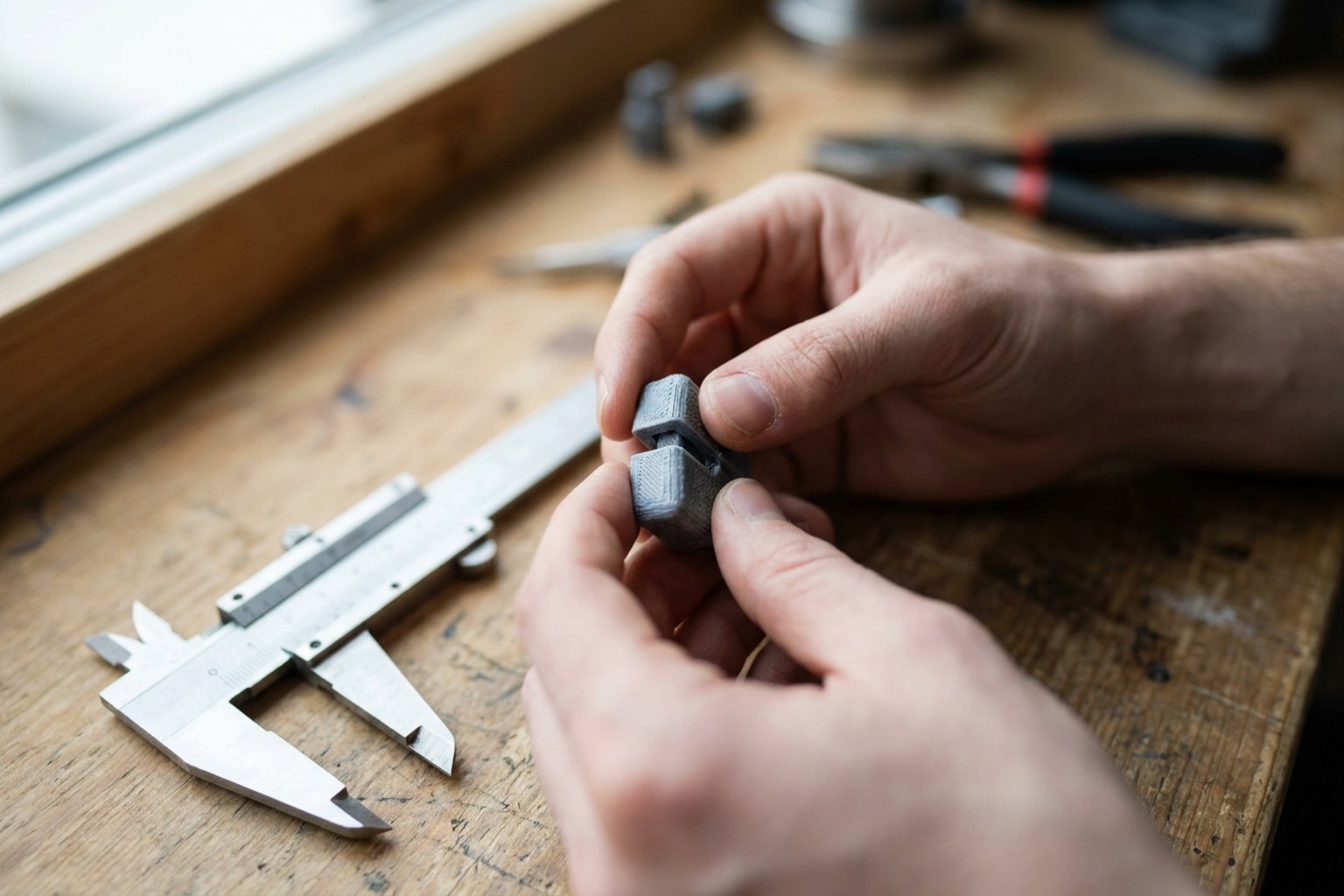
O método mais confiável para calibrar o flow rate é imprimir um cubo vazado de parede única e medir a espessura real da parede com um paquímetro digital.
Materiais necessários
- Paquímetro digital (precisão de 0,01mm)
- Arquivo STL de cubo (20x20x20mm serve bem)
- Seu slicer preferido
Configurações no slicer
| Parâmetro | Valor |
|---|---|
| Infill | 0% |
| Camadas superiores | 0 |
| Paredes/Perímetros | 1 |
| Largura de linha | igual ao diâmetro do bico (ex: 0,4mm) |
| Flow rate inicial | 100% |
| Modo vaso (espiral) | opcional, mas recomendado |
No OrcaSlicer, existe uma ferramenta de calibração nativa em Calibration > Flow Rate Calibration que gera automaticamente uma série de cubos com variações de flow. É a forma mais prática.
No Cura, configure manualmente os parâmetros acima. Certifique-se de usar "Wall Line Count: 1" e desativar "Top/Bottom Layers".
No Bambu Studio, acesse Device > Calibration para usar a calibração assistida.
Medindo e calculando
Imprima o cubo e deixe esfriar completamente
Use o paquímetro para medir a espessura da parede em pelo menos 4 pontos diferentes (evite as bordas do topo e da base)
Calcule a média das medições
Aplique a fórmula:
Novo Flow = Flow atual × (espessura alvo ÷ espessura medida)
Exemplo: se o bico é 0,4mm, a parede alvo é 0,4mm, e você mediu 0,43mm:
Novo Flow = 100% × (0,40 ÷ 0,43) = 93%
Atualize o valor no slicer e refaça o teste para confirmar
Segundo o Teaching Tech Calibration Guide, ajustes de flow rate raramente precisam sair da faixa de 90–100% quando os E-steps estão corretos. Se o ajuste necessário for maior que ±10%, revise primeiro os E-steps.
Ajuste fino com cubos de calibração e paredes
Após o ajuste matemático, é fundamental validar visualmente. A matemática dá o ponto de partida; os olhos confirmam.
Cubos de calibração com infill
Imprima um cubo sólido (20x20x20mm) com as suas configurações normais de impressão:
- Infill: 30% mínimo
- Top layers: 10–11 (com altura de camada 0,2mm)
- Padrão de top fill: Monotonic (PrusaSlicer/OrcaSlicer) ou Lines (Cura)
- Velocidade do top layer: 60mm/s ou menos
Examine a superfície superior do cubo com boa iluminação:
| O que você vê | Diagnóstico | Ação |
|---|---|---|
| Gaps entre as linhas | Flow baixo | Aumente 1–2% |
| Superfície lisa e uniforme | Flow correto | Mantenha |
| Linhas "empurradas" umas sobre as outras | Flow alto | Reduza 1–2% |
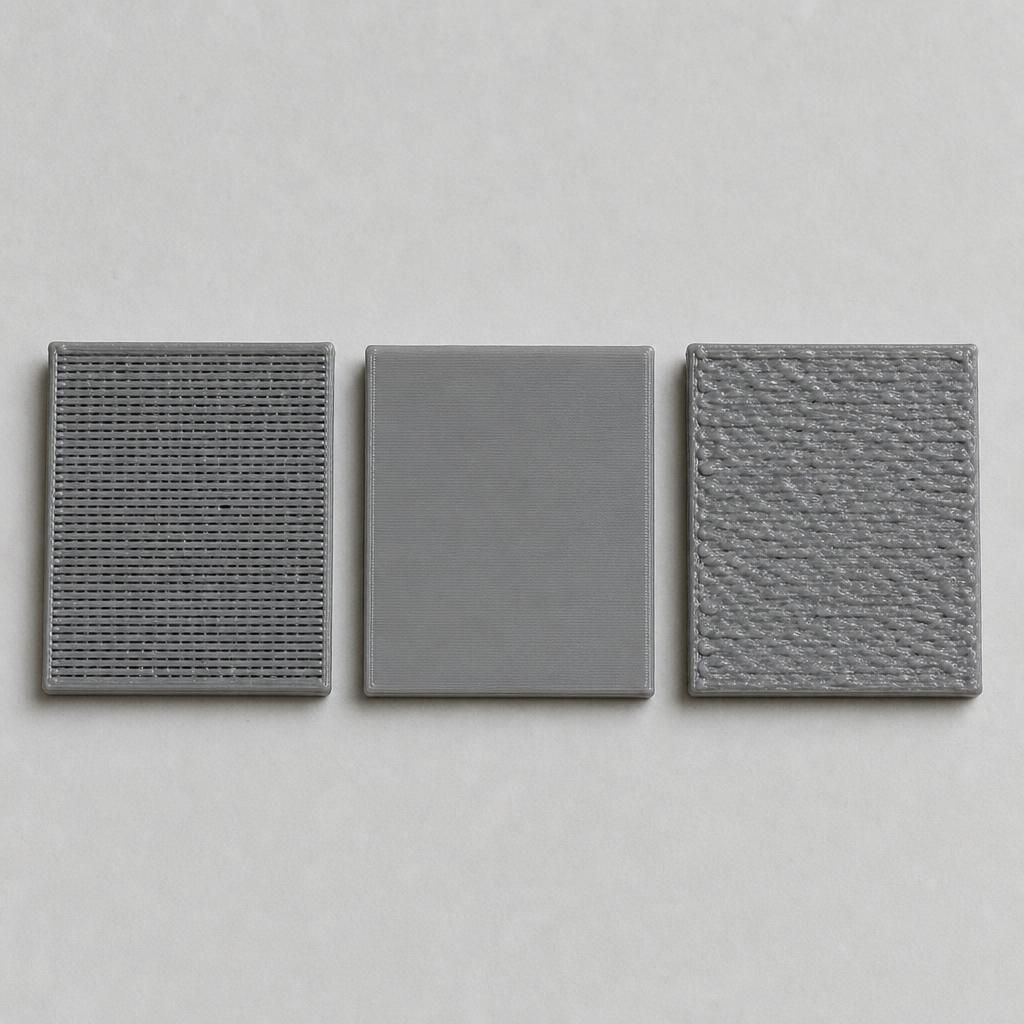
Dica: ajuste em incrementos de 0,5–1% por vez nesta fase. Diferenças abaixo de 1% já são perceptíveis na qualidade da superfície. O Ellis Print Tuning Guide recomenda incrementos de 0,5% para ajuste fino e priorizar sempre a avaliação visual em relação ao valor numérico.
Para peças que exigem precisão dimensional, meça as dimensões externas com o paquímetro. Um flow rate correto deve entregar dimensões dentro de ±0,2mm do modelo para peças de 20mm.
Flow rate por material: PLA, PETG, ABS e TPU
O flow rate ideal varia de acordo com o material. Os valores abaixo são pontos de partida verificados; sempre refaça o teste com cada novo spool.
PLA
O PLA é o material mais consistente. Segundo guias de referência da comunidade, o PLA tipicamente imprime bem com valores próximos a 90–95% no extrusion multiplier (PrusaSlicer/Simplify3D). No Cura (onde o padrão é 100%), fique na faixa de 95–100%.
- Temperatura de impressão: 190–220°C (verifique a ficha do fabricante)
- Tendência: filamentos de qualidade premium tendem a precisar de menos flow
PETG
O PETG é mais viscoso que o PLA e tende a exigir um flow ligeiramente maior. Comece em 100% e ajuste conforme o teste.
- Temperatura de impressão: 230–250°C (verifique a ficha do fabricante)
- Atenção: o PETG é muito sensível a sobreextrusão — excesso de material gruda no bico e arrasta linhas
Conheça mais diferenças entre esses dois materiais no nosso comparativo PLA vs PETG.
ABS
O ABS contrai durante o resfriamento, o que pode dar a impressão de subextrusão mesmo com flow correto. No estilo extrusion multiplier (PrusaSlicer), o ABS geralmente fica próximo de 1,00 (100%), ligeiramente acima do PLA.
- Temperatura de impressão: 230–250°C (verifique a ficha do fabricante)
- Recomendação: use câmara fechada e calibre o flow com a câmara aquecida para resultados realistas
TPU
O TPU flexível é o mais desafiador para calibrar. A flexibilidade do filamento faz com que ele "comprima" dentro do extrusor, especialmente em sistemas Bowden.
- Temperatura de impressão: 220–240°C (verifique a ficha do fabricante)
- Velocidade: reduza para 20–30mm/s
- Flow rate: pode precisar ser aumentado em relação ao PLA — calibre empiricamente com o teste do cubo
- Recomendação: extrusor direto funciona muito melhor com TPU do que sistema Bowden
Para um guia completo de configurações de TPU, veja: Como imprimir com TPU na impressão 3D
Para calibrar a retração com qualquer um desses materiais, veja nosso guia completo: Como calibrar a retração na impressão 3D
Perguntas frequentes sobre flow rate
Qual a diferença entre flow rate e E-steps?
E-steps (ou rotation_distance no Klipper) é uma configuração de firmware que define quanto filamento físico o motor de passo extrudar por passo. É calibrado uma vez por impressora e salvo na memória. O flow rate é uma configuração de slicer que funciona como um multiplicador percentual em cima dos E-steps. Sempre calibre os E-steps primeiro, depois ajuste o flow rate por filamento.
Preciso calibrar o flow rate para cada cor de filamento?
Sim, idealmente. Pigmentos diferentes alteram levemente a viscosidade e o coeficiente de expansão do filamento. Na prática, cores da mesma marca e tipo raramente diferem mais de 1–2%, mas filamentos muito carregados de pigmento (preto opaco, branco) podem variar mais.
Meu flow está em 100% mas ainda tenho gaps. O que fazer?
Verifique nesta ordem: (1) E-steps corretos? (2) Temperatura adequada para o filamento? (3) Filamento úmido? Filamento que absorveu umidade causa subextrusão severa independente do flow rate. Veja nosso guia sobre como secar filamento de impressão 3D.
O flow rate afeta a resistência mecânica da peça?
Sim. Flow rate baixo cria gaps entre as linhas, reduzindo a área de contato entre as camadas e diminuindo significativamente a resistência. Um flow rate correto garante que as linhas se fundam adequadamente, maximizando a resistência da peça impressa.
Todo slicer usa o mesmo valor de flow rate?
Não. O PrusaSlicer e o Simplify3D usam "extrusion multiplier" (escala 0,00–1,50 onde 1,00 = 100%). O Cura e o OrcaSlicer usam "Flow" em porcentagem (0–200% onde 100 = padrão). Um valor de 0,95 no PrusaSlicer equivale a 95% no Cura. Sempre confira a escala do seu slicer antes de transferir valores.
Conclusão: calibrar o flow rate é rápido e faz toda a diferença
Com E-steps corretos e o teste do cubo de parede única, a maioria das impressoras chega ao flow rate ideal em menos de 30 minutos — e a melhoria na qualidade das peças é imediata.
Resumo do processo:
- Calibre os E-steps primeiro
- Imprima cubo vazado de parede única com flow em 100%
- Meça com paquímetro e calcule o novo valor
- Valide visualmente com cubo sólido
- Repita para cada material/marca nova
Ficou com dúvida ou o resultado ainda não ficou bom? Deixa um comentário abaixo descrevendo o problema e o material que você está usando — vamos ajudar a resolver.
Se você ainda tem problemas com a primeira camada ou com stringing, confira também:
- impressão 3d
- flow rate
- calibração
- subextrusão
- sobreextrusão
- OrcaSlicer
- Cura
- Bambu Studio
- filamento
- paquímetro
- E-steps
Publicado originalmente no Confia Maker.Ver o artigo original