Costura na Impressão 3D: Como Esconder o Z-Seam
Aquela linha vertical na lateral da peça é o Z-seam. Veja como esconder a costura na impressão 3D com posição de costura, scarf seam e ajuste de retração.
 Equipe Confia Maker8 min de leitura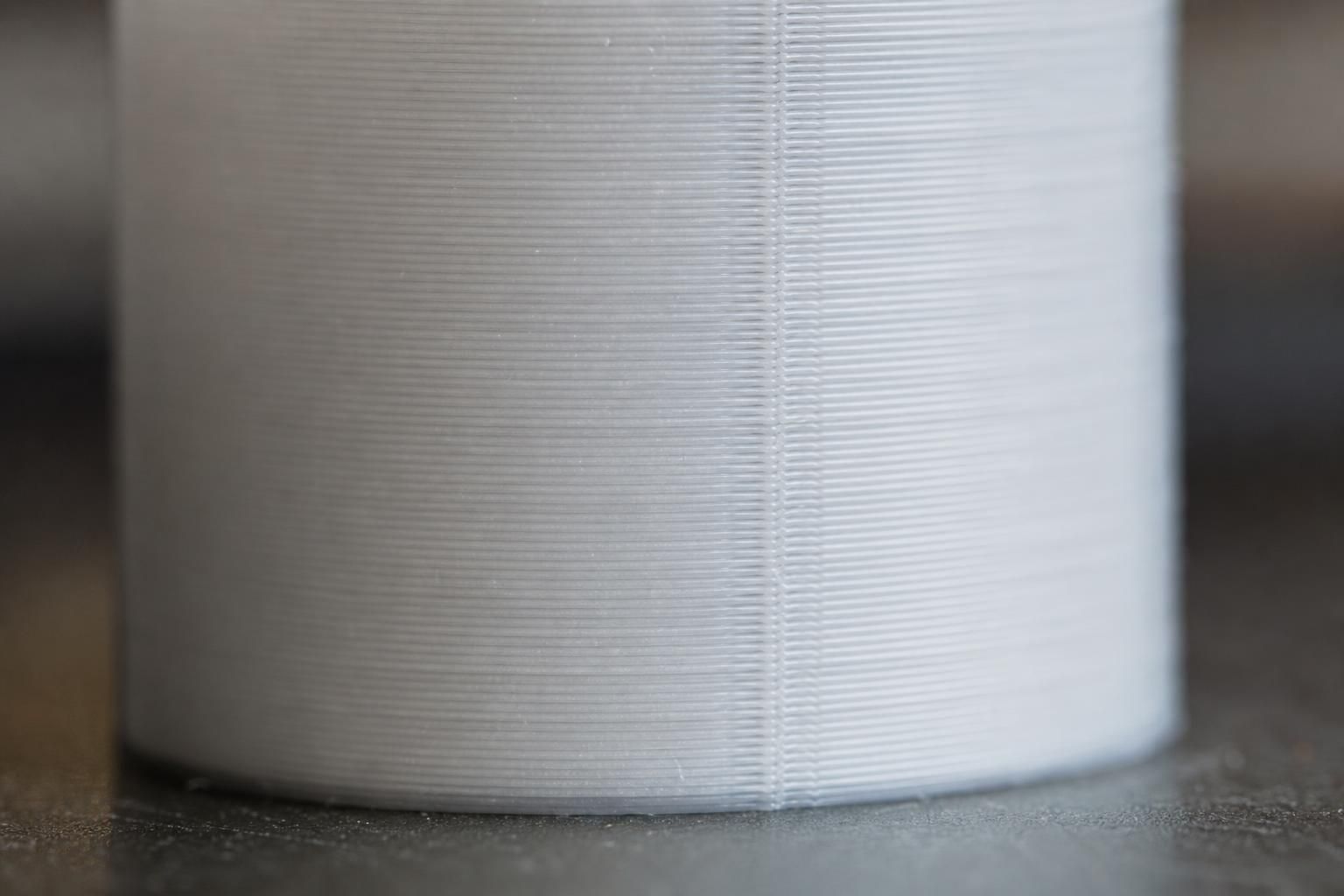
Sabe aquela linha vertical que sobe pela lateral da peça, como uma cicatriz do começo ao fim da impressão? Essa é a costura na impressão 3D — o famoso Z-seam. Ela aparece em toda peça FDM porque cada camada precisa começar e terminar em algum ponto, e é justamente aí que o bico deixa uma marca. A boa notícia: dá para esconder a costura quase por completo só mexendo no fatiador, sem trocar nada de hardware. Neste tutorial você vai entender por que a emenda surge e vai aprender, passo a passo, como domar o Z-seam no Cura, no PrusaSlicer e no OrcaSlicer/Bambu Studio.
Nada de achismo aqui: cada ajuste vem com a fonte oficial do fatiador. Bora limpar essa lateral.
O que é a costura (Z-seam) na impressão 3D
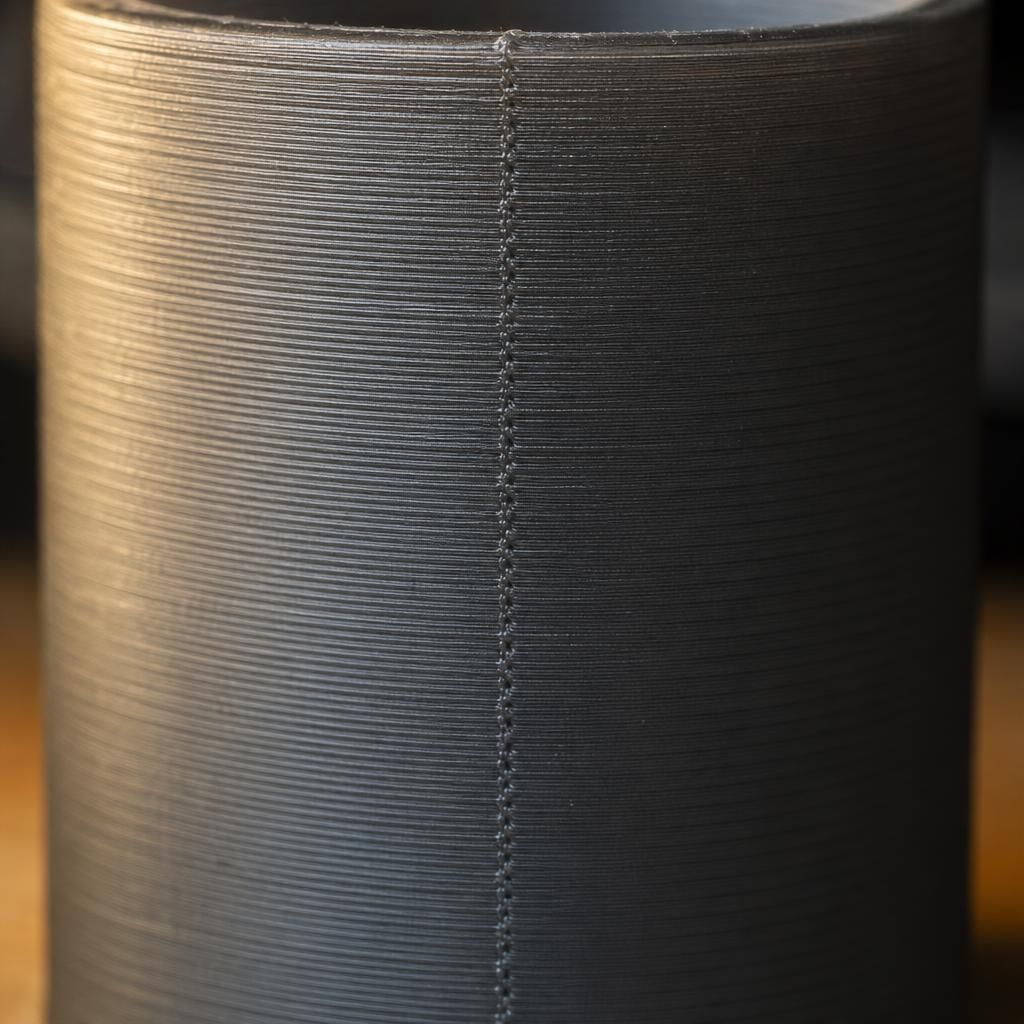
A costura é o ponto onde cada volta do perímetro externo se fecha. Imagine desenhar um círculo com a caneta sem tirar a ponta do papel: onde você começa e onde termina nunca casam perfeitamente — sobra um pequeno degrau. Na impressão 3D, esse degrau se repete camada após camada, sempre mais ou menos no mesmo lugar, formando uma linha vertical contínua na parede da peça.
Como o defeito acontece no eixo Z (subindo pelas camadas), a comunidade batizou de Z-seam. Ele não compromete a resistência da peça na maioria dos casos — é um problema estético. Mas em vasos, action figures e peças à vista, aquela listra denuncia na hora que a peça saiu de uma impressora FDM.
Por que a costura aparece em toda peça FDM
O motivo é físico e inevitável em impressão por deposição de filamento: o bico é um só, e ele precisa de um ponto de partida para cada contorno. Quando fecha a volta e vai para a próxima camada, ocorrem dois efeitos que criam a marca:
- Excesso de material no fim da volta. Ao parar, resta pressão dentro do bico, e um pouco de plástico continua saindo — o famoso "blob" (bolinha) no ponto de emenda.
- Falta de alisamento. No início e no fim de cada camada o filamento não é pressionado contra um trecho anterior, então não fica liso como o resto da parede.
Ou seja: você não elimina a costura, você a esconde ou disfarça. As duas estratégias são complementares — posicionar a emenda num lugar discreto e, ao mesmo tempo, deixar o ponto o mais limpo possível com retração e wipe bem calibrados.
Onde colocar a costura: opções de posição no fatiador
A arma mais poderosa é decidir onde a costura cai. Todo fatiador moderno tem essa opção, com nomes parecidos:
No Cura, o parâmetro é Z Seam Alignment, com quatro modos principais, segundo a Clever Creations:
- Sharpest Corner (canto mais agudo): joga a emenda para as quinas do modelo, onde a quebra de ângulo já esconde a marca. É o melhor padrão para peças com cantos.
- User Specified (especificado): você define coordenadas X/Y e a costura fica sempre virada para aquele lado — ideal para mandar a emenda para o "fundo" da peça.
- Shortest (mais curto): prioriza velocidade, colocando a costura no ponto mais próximo do bico.
- Random (aleatório): espalha a emenda por toda a superfície. Some a linha vertical, mas cria uma textura de pontinhos.
No PrusaSlicer, as opções são Nearest, Aligned, Rear e Random. O modo Nearest funciona parecido com o "canto mais agudo", empurrando a costura para arestas, enquanto o Rear manda tudo para trás da peça.
No OrcaSlicer e no Bambu Studio, a wiki oficial do OrcaSlicer lista Aligned, Aligned Back, Nearest, Back e Random. O Aligned tenta alinhar as costuras numa faceta interna escondida do modelo, e o Back/Aligned Back priorizam colocar a emenda longe da frente da peça.
A regra prática: se a peça tem cantos, use o modo de canto/nearest; se é cilíndrica e lisa, escolha um lado específico para virar contra a parede ou para o fundo.
Scarf seam: a junta em bisel que quase apaga a emenda
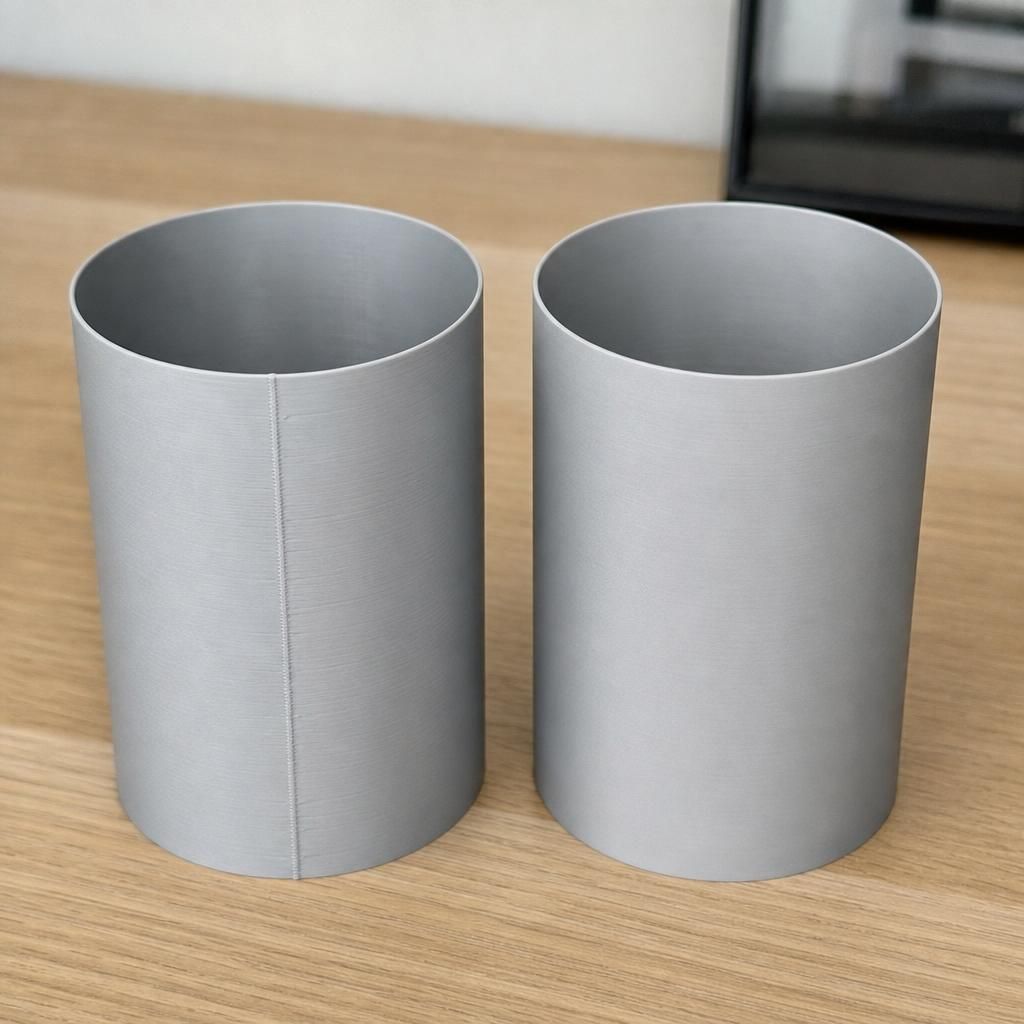
Aqui entra o recurso mais novo e o que dá o melhor resultado hoje: o scarf seam (junta em bisel ou "scarf joint"). Em vez de começar e parar bruscamente no mesmo ponto, o fatiador faz as duas pontas do perímetro se sobreporem numa longa diagonal rampada, ajustando a extrusão em vários passos para não acumular material. O resultado é uma emenda "borrada" que some a olho nu.
Segundo a wiki do OrcaSlicer, os parâmetros do scarf joint são:
- Scarf length (comprimento da rampa): padrão em torno de 20 mm; valor 0 desliga o recurso. Rampas mais longas disfarçam melhor.
- Scarf steps (passos): padrão de 10 segmentos, controlando a suavidade da transição de fluxo.
- Scarf joint speed (velocidade): recomenda-se manter abaixo de 100 mm/s para a transição sair limpa.
- Type (tipo): "Contour" aplica só no perímetro externo; "Contour and hole" aplica também nos furos.
O scarf seam funciona melhor em modelos simples, com paredes retas e poucos overhangs. No Bambu Studio o recurso existe com os mesmos parâmetros, como documenta a wiki da Bambu Lab. Vale testar num cilindro antes de aplicar numa peça grande.
Ajuste fino: seam gap, retração e wipe contra o "blob"
Se você não quer (ou não pode) usar scarf seam, a saída é deixar a costura o mais discreta possível atacando o excesso de material. Três ajustes ajudam:
- Seam gap (folga da costura): no OrcaSlicer, controla o quanto o fim da volta fica afastado do início, evitando o abaulamento. A wiki recomenda faixa de 0 a 15% em impressoras bem calibradas — quanto maior a folga, menos "bolha"; quanto menor, menos vão fica visível.
- Retração bem calibrada: como o blob nasce da pressão residual no bico, uma retração ajustada reduz o vazamento no ponto de emenda. Se você ainda não fez esse ajuste, veja nosso passo a passo de calibração da retração.
- Wipe (limpeza do bico): opções como wipe on loop e wipe before external fazem o bico "enfiar" a ponta do filamento para dentro da peça no fim da volta, escondendo a sobra. Ativar o role based wipe speed mantém a velocidade consistente nesse movimento.
Costura muito marcada mesmo depois desses ajustes costuma ser sintoma de retração ou fluxo fora do ponto — vale revisar a calibração antes de culpar o fatiador.
Passo a passo para esconder a costura
- Fatie um cilindro de teste (uns 20 mm de diâmetro por 30 mm de altura). É o corpo de prova ideal porque a costura fica óbvia numa parede curva.
- Escolha a posição da costura. Peça com cantos → "canto mais agudo"/nearest. Peça lisa → mande a emenda para um lado que ficará escondido (user specified / back).
- Teste o scarf seam. Ative a junta em bisel, deixe o comprimento no padrão (~20 mm) e a velocidade abaixo de 100 mm/s. Imprima e compare com o cilindro anterior.
- Refine o seam gap. Se sobrar bolinha, aumente a folga aos poucos (dentro de 0–15%); se aparecer um vão, diminua.
- Confirme a retração e o wipe. Ligue wipe on loop e cheque se a retração está calibrada. É aqui que o "blob" morre de vez.
- Só então imprima a peça final. Aplique o perfil validado no cilindro ao modelo de verdade.
Depois de imprimir, se ainda quiser um acabamento de vitrine, dá para eliminar qualquer vestígio no pós-processo — nosso guia de como lixar, dar primer e pintar peças impressas mostra como sumir com a linha de vez.
Perguntas frequentes
A costura na impressão 3D enfraquece a peça?
Na maioria dos casos, não. O Z-seam é um defeito estético: a linha vertical marca onde cada camada começa e termina. A resistência só é afetada em situações extremas de sub-extrusão no ponto de emenda, quando a parede fica realmente aberta ali.
Costura aleatória é melhor que alinhada?
Depende do objetivo. A costura aleatória some a linha vertical única, mas cria uma textura de pontinhos por toda a superfície. A alinhada concentra a marca num único lugar previsível, que você pode esconder num canto ou virar para trás. Para peças à vista, alinhar costuma vencer.
O scarf seam serve para qualquer peça?
Ele funciona melhor em modelos simples, com paredes retas e poucos overhangs, segundo a documentação do OrcaSlicer. Em peças muito orgânicas ou cheias de saliências o resultado é menos consistente, então vale testar num corpo de prova antes de rodar a peça final.
Qual fatiador esconde melhor a costura?
Todos os principais (Cura, PrusaSlicer, OrcaSlicer e Bambu Studio) têm controle de posição de costura, e OrcaSlicer/Bambu oferecem o scarf seam integrado. A escolha depende mais do seu fluxo de trabalho — veja nossa comparação entre Orca, Cura e Prusa para decidir.
Por que a costura fica pior em PETG?
O PETG é mais "escorrido" e retém pressão no bico, o que aumenta o blob no ponto de emenda. Nesses casos, capriche na retração e no seam gap, e considere o scarf seam para disfarçar a sobra de material.
Conclusão
A costura na impressão 3D é inevitável no FDM, mas dá para deixá-la praticamente invisível sem gastar um centavo em upgrade. O jogo é combinar duas frentes: posicionar a emenda num lugar discreto (canto, fundo ou lado escondido) e limpar o ponto com scarf seam, seam gap, retração e wipe bem ajustados. Comece sempre por um cilindro de teste, valide o perfil e só depois mande a peça final.
Domou o Z-seam da sua impressora? Conta nos comentários qual fatiador e qual configuração te deram o melhor acabamento — e continua explorando os outros guias de qualidade de superfície aqui do Confia Maker, como o de como resolver o ghosting.
- impressão 3d
- costura
- z-seam
- scarf seam
- acabamento
Publicado originalmente no Confia Maker.Ver o artigo original