Blobs na Impressão 3D: Causas e Como Resolver
Blobs e zits deixam a parede da peça cheia de bolinhas. Descubra como ler o defeito, achar a causa no fatiador e eliminar os blobs na impressão 3D sem comprar nada.
 Equipe Confia Maker12 min de leitura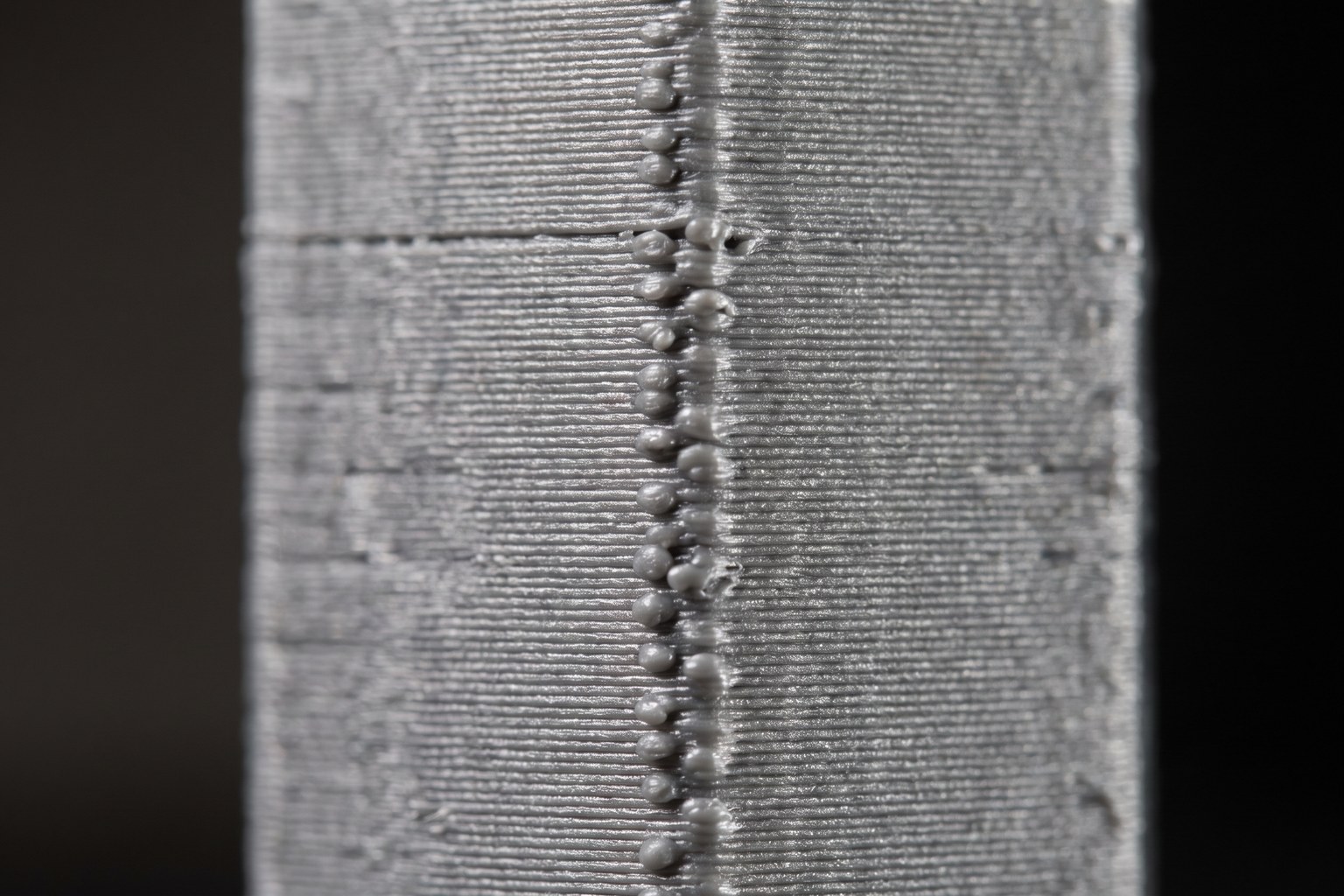
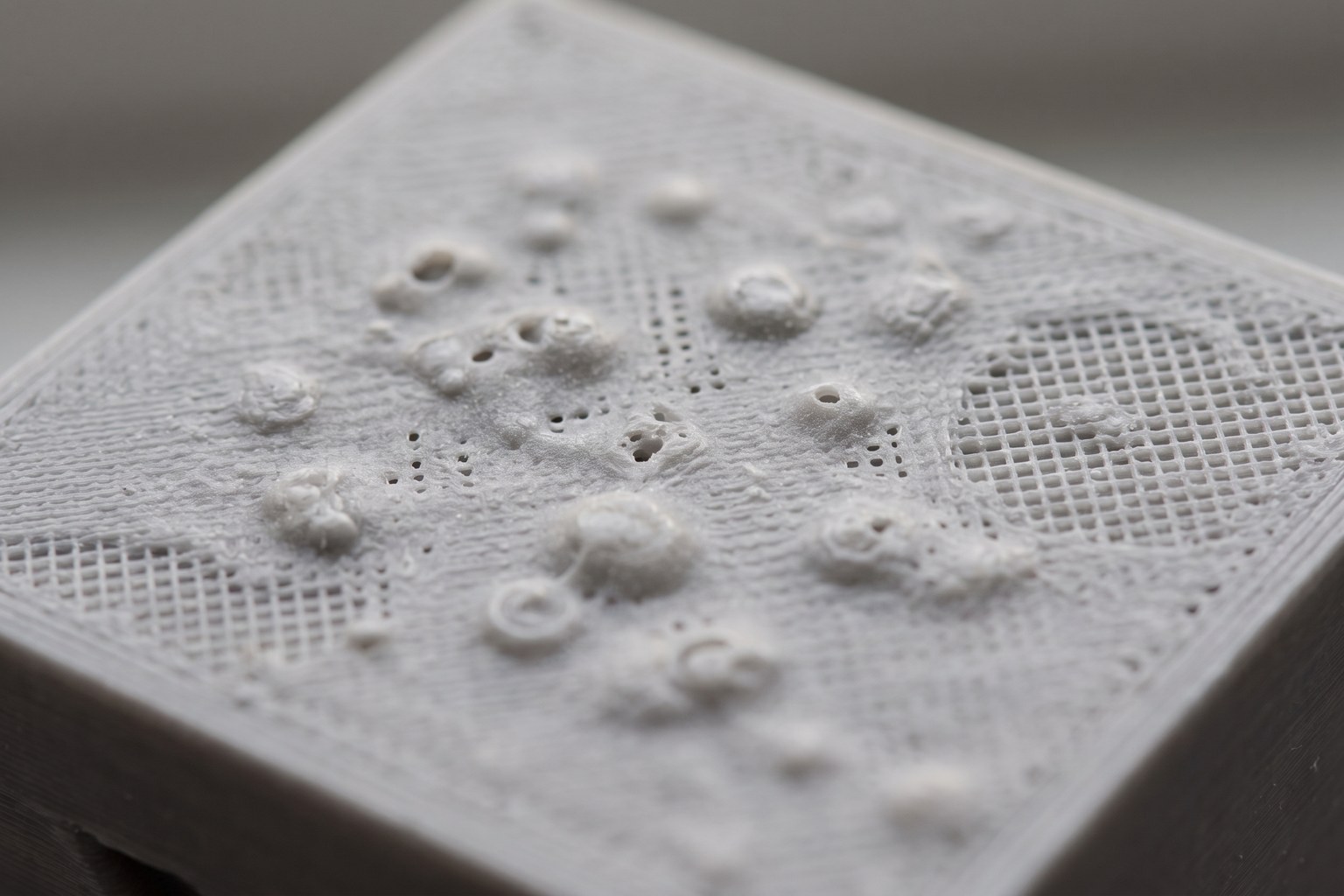
Você tira a peça da mesa, passa o dedo na parede lateral e sente: uma fileira de bolinhas, uma por camada, sempre na mesma coluna. Ou pior, pontinhos espalhados que deixam a superfície com textura de casca de laranja. Esses são os blobs na impressão 3D — também chamados de zits — e eles são irritantes justamente porque aparecem em impressora nova, nivelada e com filamento bom.
A boa notícia: blob quase nunca é defeito mecânico. Na maioria dos casos é o fatiador decidindo começar e terminar o perímetro no lugar errado, ou pressão sobrando no bico na hora de parar de extrudar. Ou seja: você resolve hoje, mexendo em software, sem comprar peça nenhuma.
Neste guia você vai aprender a ler a peça para descobrir a causa, e corrigir na ordem certa — do ajuste grátis ao mais chato.
O que são blobs na impressão 3D (e como não confundir com stringing)
Blob é excesso de material depositado em um ponto. Ele vira um nó, uma bolha ou um ressalto na parede externa.
A documentação do Simplify3D é direta sobre a origem: "cada vez que o extrusor é desligado e ligado novamente, isso pode criar variação extra" — e essa variação aparece exatamente onde o perímetro começa e termina, conforme o guia de troubleshooting de qualidade do Simplify3D.
Não confunda com outros dois defeitos:
- Stringing: fios finos entre duas partes da peça, no ar. Se é teia, não é blob — vá para o guia de como resolver stringing na impressão 3D.
- Costura (z-seam): uma linha vertical contínua, sem relevo. Se é linha e não bolinha, o caminho é esconder o z-seam.
Blob você sente com a unha. Costura você só vê.
Leia a peça: onde está o blob diz qual é a causa
Antes de mexer em qualquer slider, olhe a peça contra a luz e responda uma pergunta: os blobs estão alinhados ou espalhados?
| Sintoma | Causa mais provável | Onde ajustar |
|---|---|---|
| Fileira vertical de bolinhas, uma por camada | Início/fim do perímetro (seam) | Posição da costura + wipe |
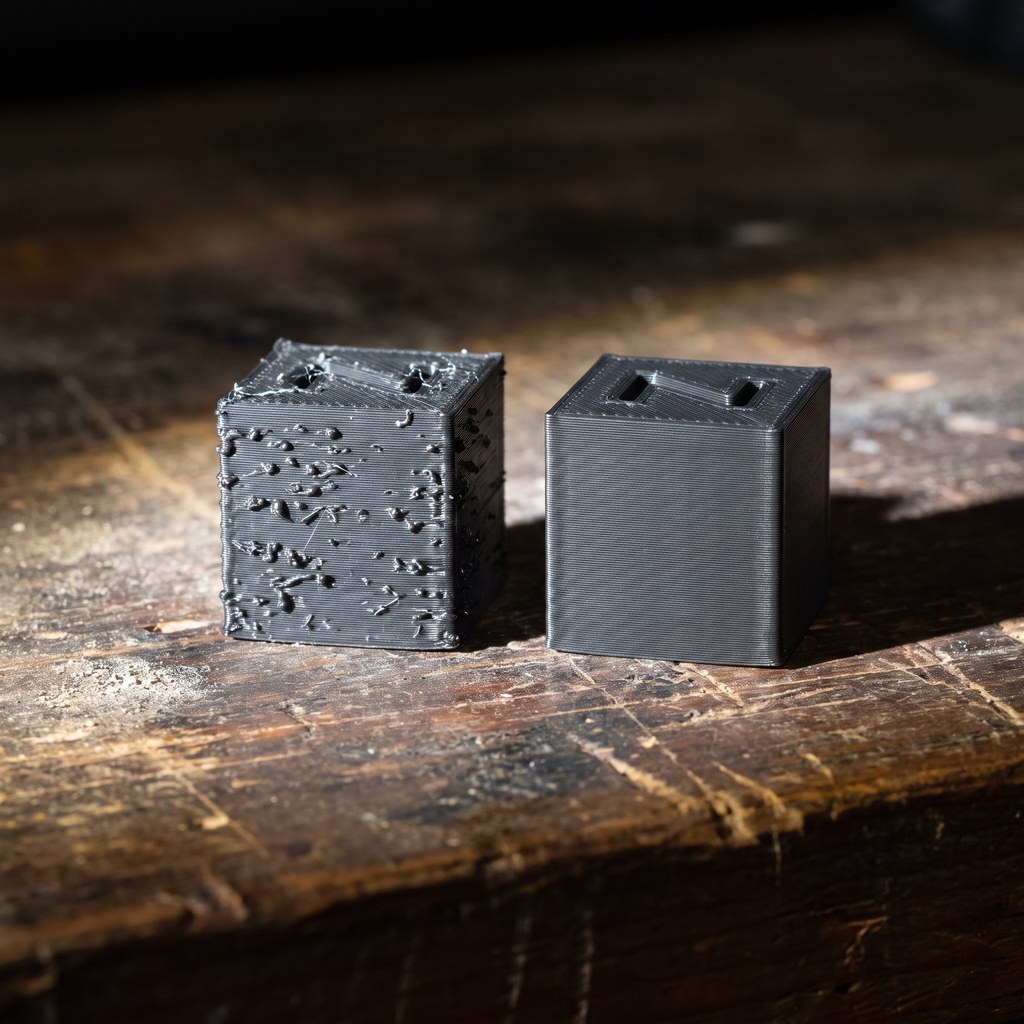
| Pontos espalhados aleatoriamente pela parede | Costura em modo random ou retrações demais |
seam_position e política de retração |
| Bolha só em cantos e mudanças de direção | Pressão presa no bico | Pressure advance / coasting |
| Textura rugosa, com estalos durante a impressão | Filamento úmido | Secagem |
| Peça toda com excesso, cantos "inchados" | Fluxo ou temperatura alta | Flow rate e temperatura |
Essa tabela é o atalho: ela cobre praticamente todo caso de blobs na impressão 3D que chega nos grupos de maker. Agora, cada causa em detalhe.
As 5 causas de blobs na impressão 3D
Na prática, cinco mecanismos explicam quase todo caso. Eles estão em ordem de frequência — e também de custo: as duas primeiras são clique no fatiador, a última pede secador.
Causa 1 — a costura está marcando cada camada
Toda camada de perímetro é um laço fechado: o bico começa em um ponto, dá a volta e termina no mesmo lugar. Esse encontro é a costura.
A Prusa documenta isso explicitamente: os pontos de início e fim dos laços de perímetro criam uma costura vertical na lateral do objeto, "comumente chamada de zits", segundo o artigo Seam position da Prusa Knowledge Base.
E tem uma pegadinha clássica: muita gente põe a costura em random achando que vai "dissolver" o problema. A própria Prusa avisa que o modo aleatório escolhe um ponto diferente a cada camada, deixando a costura menos perceptível ao custo de pequenos zits espalhados pela superfície. Você trocou uma cicatriz organizada por acne distribuída.
O que fazer, no OrcaSlicer ou Bambu Studio:
- Evite
random. A wiki do OrcaSlicer recomenda que "Aligned Back, Aligned ou Back funcionam melhor", especialmente combinados com pintura de costura. - Ative
wipe_on_loops. A função move o bico levemente para dentro da peça ao fechar o laço, escondendo a ponta da costura dentro do modelo. - Ative
wipe_before_external_loop. Ela faz a deretração um pouco dentro do modelo, escondendo o excesso de material antes de começar a parede externa. - Considere o scarf joint. É uma emenda em rampa inclinada, que sobrepõe o início e o fim do laço em vez de empilhá-los. Pelos defaults da wiki:
scarf_joint_speedabaixo de 100 mm/s,seam_slope_min_lengthem torno de 20 mm,seam_slope_stepsem 10 escarf_joint_flow_ratioem 100%. staggered_inner_seamsdesloca a costura da parede interna ao longo das camadas, afastando-a da costura externa — ajuda na resistência e na estanqueidade.
Só isso resolve a maior parte dos casos de blobs na impressão 3D em peças com parede lisa.
Causa 2 — retração e deretração fora de ponto
Retração é o filamento sendo puxado de volta para dentro do bico quando o extrusor para. Deretração é o empurrão de volta. Se o empurrão é maior que o puxão, sobra material — e isso virou blob.
O Simplify3D dá o ajuste com nome e número: para defeito no início do perímetro, use um valor negativo em Extra Restart Distance — o exemplo oficial é -0,2 mm com uma distância de retração de 1,0 mm. Você está dizendo ao firmware: na volta, empurre um pouco menos do que puxou.
Para defeito no fim do perímetro, o caminho é aliviar a pressão antes de parar (próxima seção).
Dois ajustes que reduzem o número de retrações, e portanto o número de blobs:
- "Only retract when crossing open spaces" — não retrai em movimento interno, só quando cruza vazio.
- "Avoid crossing outline for travel movement" — evita atravessar a parede externa no deslocamento, o que dispararia retração justamente em cima da superfície visível.
E a retração em movimento é a sua amiga. A Prusa recomenda deixar ligada a opção "Wipe while retracting", que move o bico durante a retração em vez de puxar parado, conforme o artigo de stringing e oozing da Prusa. No Simplify3D o equivalente é ativar Wipe Nozzle com Wipe Distance de 5 mm e marcar "perform retraction during wipe movement".
Uma ressalva honesta: não existe número universal de retração. A wiki do OrcaSlicer não publica valor recomendado e só registra que PETG e TPU tendem a precisar de retração mais longa que PLA ou ABS — o resto depende do seu hotend. Por isso o caminho certo é rodar o teste: veja o passo a passo de calibração da retração.
Causa 3 — pressão presa no bico
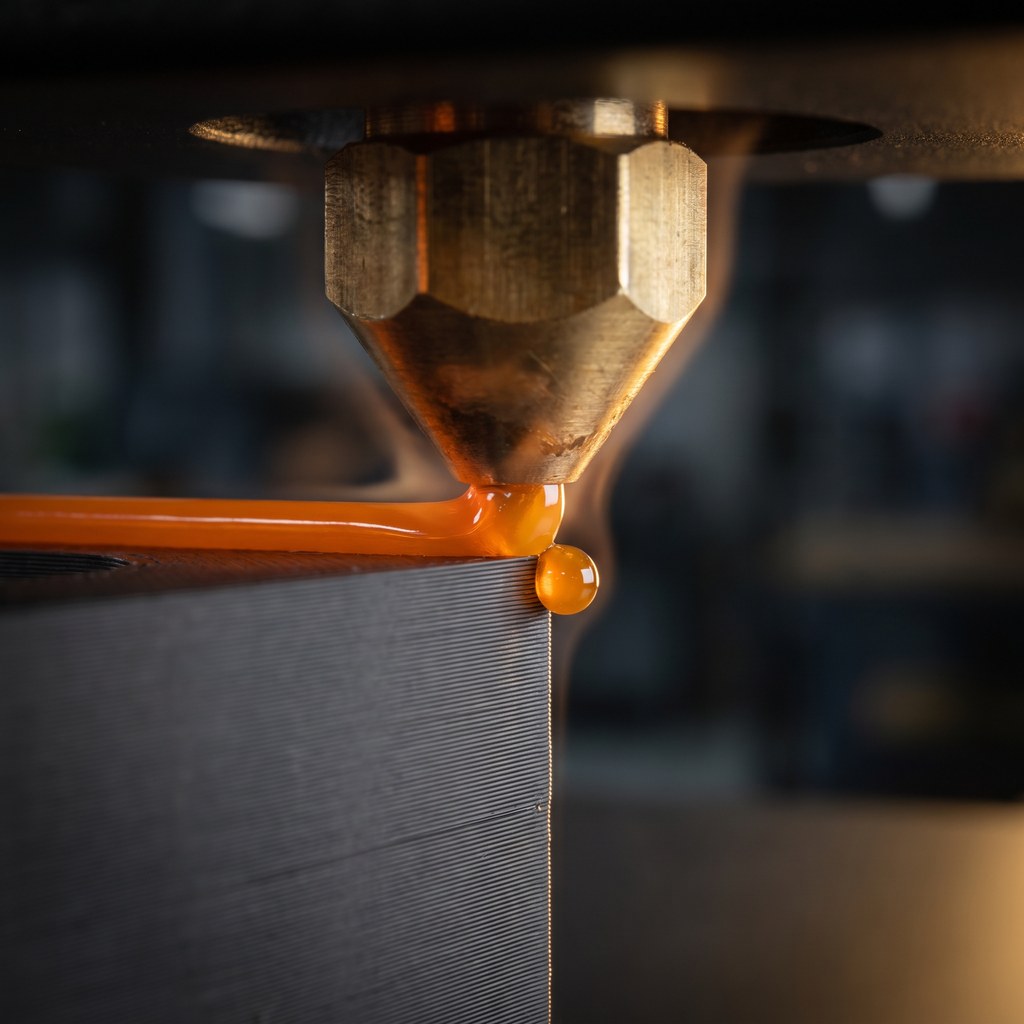
Aqui está a causa mais mal compreendida. O plástico derretido dentro do bico está sob pressão. Quando o extrusor para de girar, a pressão não cai na mesma hora: ela continua empurrando material por uma fração de segundo. Resultado: bolha no fim do traço.
Duas soluções, uma por geração de tecnologia:
Coasting (fatiador). Desliga a extrusão um pouco antes do fim do traço e deixa a pressão residual completar o caminho. O Simplify3D recomenda uma distância de coasting entre 0,2 e 0,5 mm — comece baixo, porque exagerar cria buraco no fim da parede.
Pressure advance / Linear Advance (firmware). É a versão inteligente da mesma ideia: o firmware prevê o acúmulo de pressão e reduz a extrusão antes de parar, o que, segundo a documentação de Linear Advance da Prusa, serve justamente para evitar blobs e artefatos em cantos vivos.
Se a sua máquina roda Klipper ou firmware com linear advance, esse é o ajuste de maior retorno para blob em canto. Temos o roteiro completo em como calibrar o pressure advance.
Caso de borda documentado: em modo espiral/vaso, usuários relataram blob no fim de linhas retas longas — há issue aberta no repositório do OrcaSlicer sobre isso. Se o seu defeito aparece só em peça fatiada em modo vaso, pode não ser culpa da sua configuração.
Causa 4 — filamento úmido: o blob que estoura
Esse tem assinatura sonora. Filamento que absorveu umidade carrega água; dentro do bico, a água vira vapor quase instantaneamente. O vapor ocupa muito mais espaço que a água líquida, forma bolhas dentro do material derretido e essas bolhas estouram na saída do bico — é o que descreve o guia de bubbling da Creality.
Os sinais são cumulativos:
- estalos e chiados audíveis durante a extrusão;
- material saindo com espuma ou bolhas visíveis;
- superfície esburacada, com furinhos, que ao toque lembra lixa em vez de plástico liso;
- em filamento transparente, a peça fica turva e leitosa por causa das microbolhas presas.
Se bater com o seu caso, nenhum ajuste de slicer vai salvar — o problema está no carretel. Seque antes de calibrar qualquer outra coisa: siga o guia de como secar filamento.
Uma nota de transparência: existem tabelas circulando com percentuais exatos de absorção de umidade por material. Não achei ficha técnica primária que sustente esses números, então eles não entram aqui. O comportamento é bem documentado; o número exato, não.
Causa 5 — temperatura e fluxo altos demais
Material mais quente escorre mais fácil. Fluxo calibrado para cima deposita mais material do que o traço precisa. As duas coisas somadas transformam qualquer imperfeição de costura em blob gordo.
Ordem de ataque:
- Baixe a temperatura em degraus de 5 °C e observe a parede. Não chute um valor "ideal": rode a torre de temperatura do seu filamento, como no guia de calibração de temperatura.
- Confira o flow rate. Fluxo acima do ponto é excesso de material por definição — e excesso localizado é blob. O procedimento está em como calibrar o flow rate.
- Reduza a velocidade da parede externa. Menos velocidade = menos pressão de pico = transição mais suave no fechamento do laço.
O blob gigante: quando o bico vira uma bola de plástico
Existe um irmão maior e bem mais caro do blob de superfície. Se a primeira camada descola da mesa e gruda no bico quente enquanto ele continua extrudando, a bola cresce em volta do hotend. A Prusa chama isso de extruder blob e documenta o procedimento oficial em Extruder blob.
O resumo do procedimento, com os números do fabricante:
- Pré-aqueça o bico cerca de 30 °C acima da temperatura em que o blob se formou — 250 °C para PLA, 280 °C para ABS/PETG.
- Mantenha nessa temperatura por pelo menos 5 minutos para amolecer a massa.
- Desligue a impressora antes de começar a remover. Esse passo não é opcional.
- Remova o plástico amolecido com alicate e finalize com escova de latão pequena.
Dois avisos do próprio fabricante que valem repetir: os cabos do termistor e do cartucho aquecedor provavelmente estão embolados dentro do blob, e o cabo do aquecedor é frágil porque a isolação termina antes do fio entrar no corpo do cartucho. E o mais importante: dano causado por blob não é coberto pela garantia.
A prevenção é a primeira camada. Se ela não gruda, você está a um descolamento de distância de um hotend destruído.
Ordem de diagnóstico para eliminar blobs na impressão 3D
Faça nessa sequência. Cada passo é mais caro que o anterior em tempo:
- Olhe a peça e classifique: alinhado, espalhado, só em canto, ou rugoso geral.
- Filamento úmido? Se há estalos, seque primeiro. Sem isso, o resto é perda de tempo.
- Costura: saia de
random, vá paraAligned BackouBack. Ativewipe_on_loopsewipe_before_external_loop. - Retrações: ligue wipe durante a retração e reduza retrações desnecessárias.
- Pressão: ajuste pressure advance (ou coasting de 0,2–0,5 mm se o seu fluxo não tem PA).
- Deretração: se ainda sobra material no início do laço, teste Extra Restart Distance negativa.
- Só então mexa em temperatura e flow.
- Teste um cubo de calibração entre cada mudança. Uma variável por vez — duas juntas e você não sabe qual funcionou.
A maioria das peças sai limpa no passo 3 ou 5.
Perguntas frequentes
Blobs na impressão 3D são defeito da impressora?
Raramente. Na grande maioria dos casos é configuração de fatiador: posição da costura, retração/deretração ou pressão no bico. Impressora nova e calibrada também apresenta o defeito, porque ele nasce do momento em que o extrusor para e volta a extrudar, não de desgaste mecânico.
Qual a diferença entre blob e costura na impressão 3D?
Costura é a linha vertical onde cada camada fecha o perímetro — visível, mas lisa. Blob é relevo: material em excesso naquele ponto, que você sente passando a unha. Costura mal posicionada é a causa mais comum de blob, mas os dois defeitos não são a mesma coisa.
Colocar a costura em modo aleatório resolve?
Não, e geralmente piora. A Prusa documenta que o modo aleatório torna a costura menos perceptível ao custo de pequenos zits espalhados pela superfície da peça. Você troca uma marca concentrada por dezenas de pontos distribuídos — pior para o acabamento e para lixar depois.
Quanto de retração devo usar para evitar blobs?
Não há número universal. A wiki do OrcaSlicer não publica valor recomendado, apenas registra que PETG e TPU costumam precisar de retração maior que PLA e ABS. O valor depende do hotend e do tipo de extrusor, então o caminho é rodar o teste de calibração de retração na sua própria máquina.
Filamento úmido causa blobs?
Causa um defeito parecido. A umidade vira vapor dentro do bico, forma bolhas no material derretido e elas estouram ao sair, deixando superfície rugosa e pontilhada. O sinal mais confiável é o estalo audível durante a extrusão. Nesse caso, secar o filamento vem antes de qualquer ajuste de slicer.
Conclusão: blob é problema de software, não de sorte
Os blobs na impressão 3D não são azar nem "limitação da impressora barata". São o rastro físico do momento em que o extrusor para e volta — e todo fatiador moderno tem parâmetro para controlar esse instante.
Começa com o olho na peça, segue com a costura fora de random, passa por wipe e pressure advance e só termina em temperatura e fluxo. Nessa ordem, você gasta minutos em vez de carretéis.
Agora é com você: pegue a última peça que saiu com bolinhas, identifique na tabela deste guia qual é o padrão do seu caso, aplique só o passo 3 e imprima um cubo de calibração. Depois conta aqui nos comentários qual ajuste matou o seu blob — essa informação ajuda outro maker a economizar um fim de semana.
- blobs na impressão 3D
- impressão 3d
- zits
- troubleshooting
- qualidade de impressão
- fatiador
Publicado originalmente no Confia Maker.Ver o artigo original